Você Visitou Um Site de Tênis e Agora Todo Anúncio É Tênis? Como Parar o Rastreamento Online em 5 Minutos
Você já entrou num site pra dar uma olhada num produto — só olhar, sem comprar — e de repente esse produto começou a te perseguir? Aparece no Instagram, no YouTube, na barra lateral do Gmail, até no app do tempo. Parece que a internet sabe o que você quer antes de você saber.
E sabe mesmo.
Não é mágica, não é coincidência, e não é “o algoritmo do destino”. É rastreamento online. E a boa notícia: dá pra parar. Em 5 minutos. Sem precisar ser hacker, sem instalar nada complicado, sem gastar um centavo.
Neste post, vou te mostrar exatamente o que acontece quando você navega na internet, o que as empresas sabem sobre você, e como blindar sua privacidade de um jeito simples e prático.
O Que É Rastreamento Online (e Por Que Você Deveria Se Importar)
Toda vez que você abre um site, deixa rastros. Não é metáfora — é literal. Existem tecnologias feitas especificamente pra registrar onde você clicou, quanto tempo ficou numa página, de onde veio, pra onde foi depois, e até qual modelo de celular você usa.
Os três principais métodos são:
1. Cookies
Cookies são pequenos arquivos de texto que os sites salvam no seu navegador. Eles foram criados pra coisas úteis — lembrar que você já está logado, manter itens no carrinho de compras, guardar suas preferências de idioma.
Mas também servem pra rastrear. Quando você visita um site que tem anúncios do Google (e quase todos têm), um cookie do Google é salvo no seu navegador. Depois, quando você entra em outro site que também usa anúncios do Google, esse cookie avisa: “olha, essa pessoa estava olhando tênis ontem”. E pronto — o anúncio de tênis aparece.
2. Fingerprinting (Impressão Digital do Navegador)
Essa é mais sorrateira. Mesmo sem cookies, os sites conseguem te identificar pela “impressão digital” do seu navegador — uma combinação única de informações como:
- Qual navegador você usa (Chrome, Firefox, Safari)
- Qual sistema operacional (Windows, macOS, Android)
- Resolução da tela
- Fuso horário
- Idioma
- Plugins instalados
- Fontes disponíveis
Sozinhas, essas informações parecem inofensivas. Juntas, criam uma assinatura quase única — como uma digital. Segundo estudos da Electronic Frontier Foundation, 83% dos navegadores têm uma impressão digital única. Isso significa que mesmo se você limpar os cookies, ainda pode ser reconhecido.
3. Pixels de Rastreamento
São imagens minúsculas (geralmente 1×1 pixel, invisíveis a olho nu) embutidas em e-mails e páginas web. Quando a imagem carrega, o servidor que a hospeda recebe informações: quem abriu, quando, de qual dispositivo, e de qual localização aproximada.
Sabe aquele e-mail promocional que você abriu? A empresa sabe que você abriu. Sabe a hora exata. Sabe se você clicou em algum link. E usa isso pra te mandar mais e-mails “no momento certo”.
O Que Eles Sabem Sobre Você?
Se você não tomou nenhuma medida de proteção (e a maioria das pessoas não toma), aqui está um resumo do que empresas de publicidade conseguem descobrir sobre você só observando sua navegação:
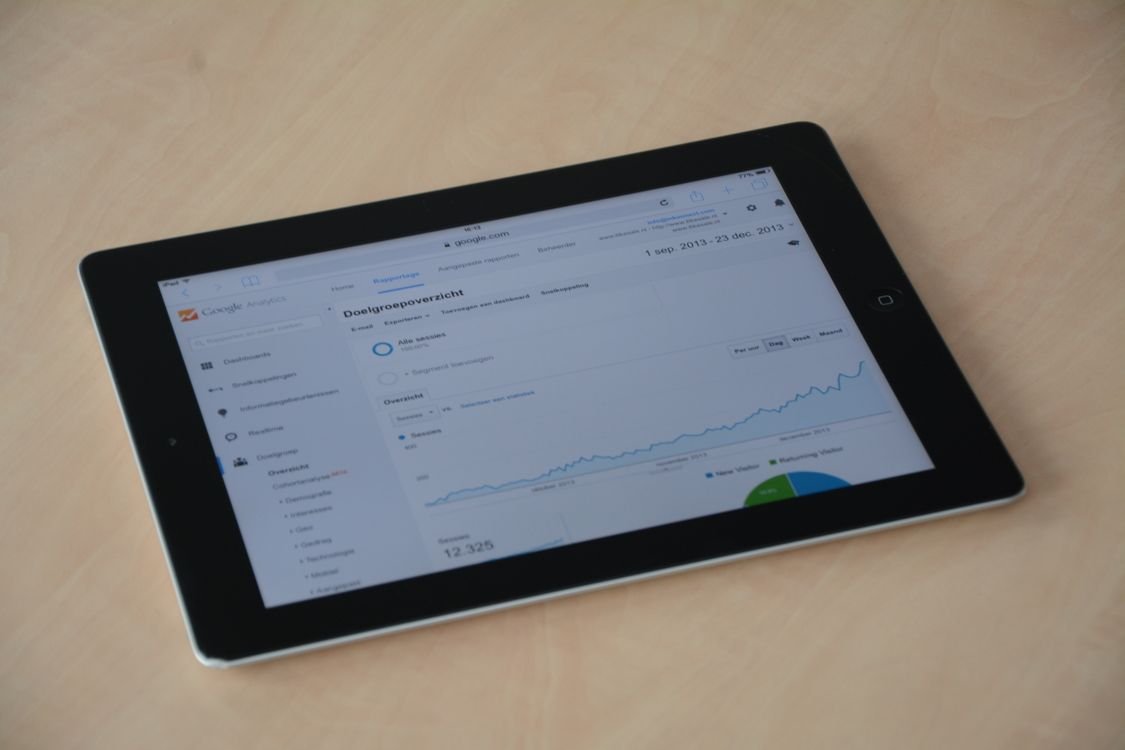
- Interesses: esportes, moda, tecnologia, viagens, finanças
- Comportamento de compra: se você pesquisa muito antes de comprar, se compra por impulso, se abandona carrinhos
- Horários: quando você está online, quando costuma comprar
- Localização aproximada: cidade, bairro (via IP)
- Dispositivos: celular, tablet, computador (e se você usa mais de um, eles conseguem vincular)
- Rede social: de qual rede você veio (Instagram, Google, link direto)
Com essas informações, criam um perfil seu — não com seu nome, mas com um identificador único. E vendem esse perfil pra anunciantes. É assim que funciona a publicidade online.
A pergunta não é “se” você está sendo rastreado. É “por quem” e “quanto”.
5 Passos Práticos pra Parar o Rastreamento (Sem Ser Hacker)
Agora a parte boa. Você não precisa sumir da internet pra proteger sua privacidade. Basta seguir esses cinco passos — cada um leva menos de um minuto.
Passo 1: Troque de Navegador (ou Ative a Proteção do Seu)
O Chrome é o navegador mais usado do mundo, mas também é o mais permissivo com rastreamento. Afinal, é do Google — a maior empresa de publicidade do planeta.
Alternativas mais privadas:
- Firefox: tem proteção contra rastreamento ativada por padrão. Bloqueia cookies de terceiros, fingerprinting e outros rastreadores conhecidos.
- Brave: bloqueia anúncios e rastreadores nativamente. Sem precisar instalar nada extra.
- DuckDuckGo Browser: feito especificamente pra privacidade. Não salva histórico, bloqueia rastreadores.
Se você não quer trocar de navegador, pelo menos ative as configurações de privacidade:
No Chrome:
- Clique nos três pontinhos → Configurações
- Vá em “Privacidade e segurança”
- Ative “Enviar solicitação ‘Do Not Track'”
- Em “Cookies”, selecione “Bloquear cookies de terceiros”
No Safari (iPhone/Mac):
- Configurações → Safari
- Ative “Impedir Rastreamento Cross-Site”
- Ative “Bloquear Todos os Cookies” (ou pelo menos “de terceiros”)
Passo 2: Instale Uma Extensão Bloqueadora
Se você usa Chrome, Firefox ou Edge no computador, instale o uBlock Origin. É gratuito, leve, e bloqueia a maioria dos rastreadores, anúncios e scripts maliciosos.
Como instalar:
- Acesse a loja de extensões do seu navegador
- Procure por “uBlock Origin”
- Clique em “Adicionar” ou “Instalar”
- Pronto — funciona automaticamente
Depois de instalar, entre num site cheio de anúncios (qualquer portal de notícias serve) e clique no ícone do uBlock na barra de ferramentas. Você vai se assustar com o número de rastreadores bloqueados — geralmente entre 20 e 50 por página.
Importante: não confunda “uBlock Origin” com “uBlock” (sem o “Origin”). São projetos diferentes. O “Origin” é o original e o mais confiável.
Passo 3: Limpe Cookies Regularmente
Mesmo com proteções ativas, alguns cookies escapam. Por isso, é bom limpar de vez em quando.
No Chrome:
- Configurações → Privacidade e segurança → Limpar dados de navegação
- Selecione “Cookies e outros dados do site”
- Escolha o período (sugiro “últimos 7 dias” ou “todo o período”)
- Clique em “Limpar dados”
Dica: faça isso uma vez por semana. Leva 10 segundos.
Se você não quer limpar manualmente toda hora, configure o navegador pra limpar automaticamente ao fechar:
No Firefox:
- Configurações → Privacidade e Segurança
- Em “Cookies e dados de sites”, marque “Excluir cookies e dados de sites ao fechar o Firefox”
Passo 4: Use Modo Privado (Mas Entenda Suas Limitações)
O modo de navegação privada (ou anônima) é útil, mas não é a solução completa. Ele faz o seguinte:
✅ Faz:
- Não salva histórico de navegação
- Não salva cookies após fechar a janela
- Não salva formulários preenchidos
❌ Não faz:
- Não esconde seu IP (seu provedor e os sites ainda veem)
- Não bloqueia rastreadores em tempo real
- Não impede fingerprinting
Então use modo privado quando for pesquisar algo sensível (saúde, finanças, presentes surpresa), mas não confie nele como proteção completa. Ele é uma camada, não um escudo.
Passo 5: Configure DNS Privado
DNS é o sistema que traduz nomes de sites (google.com) em endereços IP (142.250.79.46). Por padrão, quem faz essa tradução é seu provedor de internet — e ele pode registrar todos os sites que você visita.
Usar um DNS privado impede isso. Duas opções confiáveis e gratuitas:
Cloudflare DNS (mais rápido):
- IP: 1.1.1.1
- Não registra suas consultas
- Bloqueia malware (na versão 1.1.1.2)
Quad9 (focado em segurança):
- IP: 9.9.9.9
- Bloqueia sites maliciosos conhecidos
- Operado por uma fundação suíça sem fins lucrativos
Como configurar no celular (Android):
- Configurações → Rede e Internet → DNS Privado
- Selecione “Nome do host do provedor de DNS privado”
- Digite:
dns.cloudflare-dns.com(oudns.quad9.net) - Salve
No iPhone:
- Baixe o app “1.1.1.1” da Cloudflare na App Store
- Abra e ative
No computador:
- Configurações de rede → DNS
- Troque o DNS automático por 1.1.1.1 (primário) e 1.0.0.1 (secundário)
Pronto. Agora suas consultas DNS não passam mais pelo seu provedor.

O Perrengue do Olivetto
Confesso: quando comecei a me preocupar com privacidade, achei que precisava sumir da internet. Instalei o Tor Browser (aquele navegador “da deep web”), usei VPNs caras, troquei de sistema operacional. Resultado: minha internet ficou lenta, vários sites não funcionavam, e eu vivia frustrado.
Depois de muito testar (e errar), percebi que privacidade não é tudo ou nada. É sobre camadas. Cada proteção que você adiciona reduz o rastreamento. Não precisa ser perfeito — precisa ser melhor do que ontem.
Hoje uso Firefox com uBlock Origin, DNS da Cloudflare, e limpo cookies uma vez por semana. Leva 2 minutos por semana e já bloqueia 90% do rastreamento. Os outros 10%? Aceito. Porque a alternativa é virar um eremita digital, e sinceramente, eu gosto de memes demais pra isso.
O Que Fazer Agora (Resumo Prático)
Se você quer proteger sua privacidade mas não sabe por onde começar, faça isso hoje:
- Troque de navegador — instale Firefox ou Brave
- Instale uBlock Origin — bloqueia rastreadores automaticamente
- Configure DNS privado — use 1.1.1.1 ou 9.9.9.9
- Limpe cookies toda semana — crie o hábito
- Use modo privado pra pesquisas sensíveis — saúde, finanças, surpresas
Cada passo leva menos de um minuto. No total, você gasta 5 minutos e reduz drasticamente o rastreamento. Não é sobre ser invisível — é sobre ter controle.
Uma Última Coisa
Privacidade não é sobre ter algo a esconder. É sobre ter o direito de escolher o que compartilhar. Você não tranca a porta de casa porque esconde um crime — tranca porque é sua casa, e você decide quem entra.
Na internet, a lógica é a mesma. Seus dados são seus. As empresas podem usá-los, mas só se você permitir. E agora você sabe como não permitir.
📖 Quer mais dicas de segurança? Leia também: 5 configurações que mudei no celular depois que descobri o que ele sabia sobre mim e Esqueça as Senhas: O Que São Passkeys e Como Ativar a Autenticação Sem Senha.
E você? Já percebeu anúncios te perseguindo depois de visitar um site? Qual dessas dicas você vai testar primeiro? Me conta nos comentários — e se tiver alguma dúvida, pergunta. Respondo todo mundo. 🛡️