Como Usar IA para Editar Fotos Profissionais em 5 Minutos (Sem Saber Photoshop)
Você já tirou uma foto perfeita — iluminação boa, enquadramento certo, momento especial — mas quando olhou na tela, percebeu que tinha alguém no fundo, uma mancha na roupa, ou o céu ficou cinza em vez de azul?
Antigamente, você precisaria abrir o Photoshop, assistir três tutoriais no YouTube, e gastar duas horas tentando fazer uma edição decente. Hoje, a IA faz isso em segundos.
E o melhor: você não precisa entender nada de edição profissional. Só precisa saber onde clicar.
Neste guia, vou te mostrar como usar inteligência artificial para transformar fotos comuns em imagens de qualidade profissional — sem instalar programas caros, sem aprender ferramentas complicadas, e sem gastar mais do que 5 minutos.
Por Que a IA Mudou o Jogo da Edição de Fotos
Vamos ser honestos: editar fotos sempre foi chato pra quem não é designer.
Abrir o Photoshop é como entrar na cabine de um avião — dezenas de botões, menus, camadas, máscaras. Você quer só remover uma pessoa do fundo, mas precisa aprender sobre “seleção inteligente”, “preenchimento sensível ao conteúdo”, e “máscaras de ajuste”.
A IA simplificou tudo isso. Agora você descreve o que quer em palavras simples:
- “Remove a pessoa do fundo”
- “Troca o céu por um pôr do sol”
- “Melhora a iluminação do rosto”
- “Remove essa mancha da camisa”
E pronto. A IA entende, processa, e entrega o resultado.
Isso não é futuro — é hoje. E as ferramentas estão tão boas que muitos fotógrafos profissionais já usam IA como primeiro passo na edição.
3 Ferramentas de IA Para Editar Fotos (Gratuitas ou Baratas)
Antes de entrar no passo a passo, você precisa saber quais ferramentas usar. Testei dezenas, e essas são as três que realmente funcionam bem para iniciantes:
1. Adobe Firefly (Gratuito com Limites)
A Adobe — a mesma empresa do Photoshop — criou o Firefly, uma ferramenta online que usa IA generativa para editar fotos.
O que faz bem:
- Remove objetos e pessoas do fundo
- Troca fundos inteiros
- Expande imagens (aumenta o cenário além da foto original)
- Adiciona elementos que não existiam
Como acessar: firefly.adobe.com (precisa criar conta gratuita)
Limite gratuito: 25 créditos por mês (cada edição gasta 1-3 créditos)
2. Remove.bg (Gratuito para Uso Básico)
Especializado em uma coisa só: remover fundos de fotos.
O que faz bem:
- Remove o fundo com um clique
- Deixa só a pessoa ou objeto em destaque
- Permite trocar o fundo por outra imagem ou cor
Como acessar: remove.bg
Limite gratuito: previews em baixa resolução ilimitados; downloads em alta resolução custam créditos (a partir de $1.99 por imagem)
3. Canva Magic Edit (Incluído no Plano Gratuito)
O Canva já era famoso por templates de design, mas agora tem ferramentas de IA integradas.
O que faz bem:
- Remove objetos indesejados
- Troca elementos da foto (ex: troca uma flor vermelha por uma azul)
- Adiciona objetos que não existiam
- Melhora a qualidade de fotos antigas
Como acessar: canva.com (ferramenta “Magic Edit” dentro do editor)
Limite gratuito: uso ilimitado, mas com marca d’água em algumas funções
Passo a Passo: Editando Sua Primeira Foto com IA
Vamos fazer uma edição real juntos. Vou usar o Adobe Firefly como exemplo, mas o processo é parecido nas outras ferramentas.
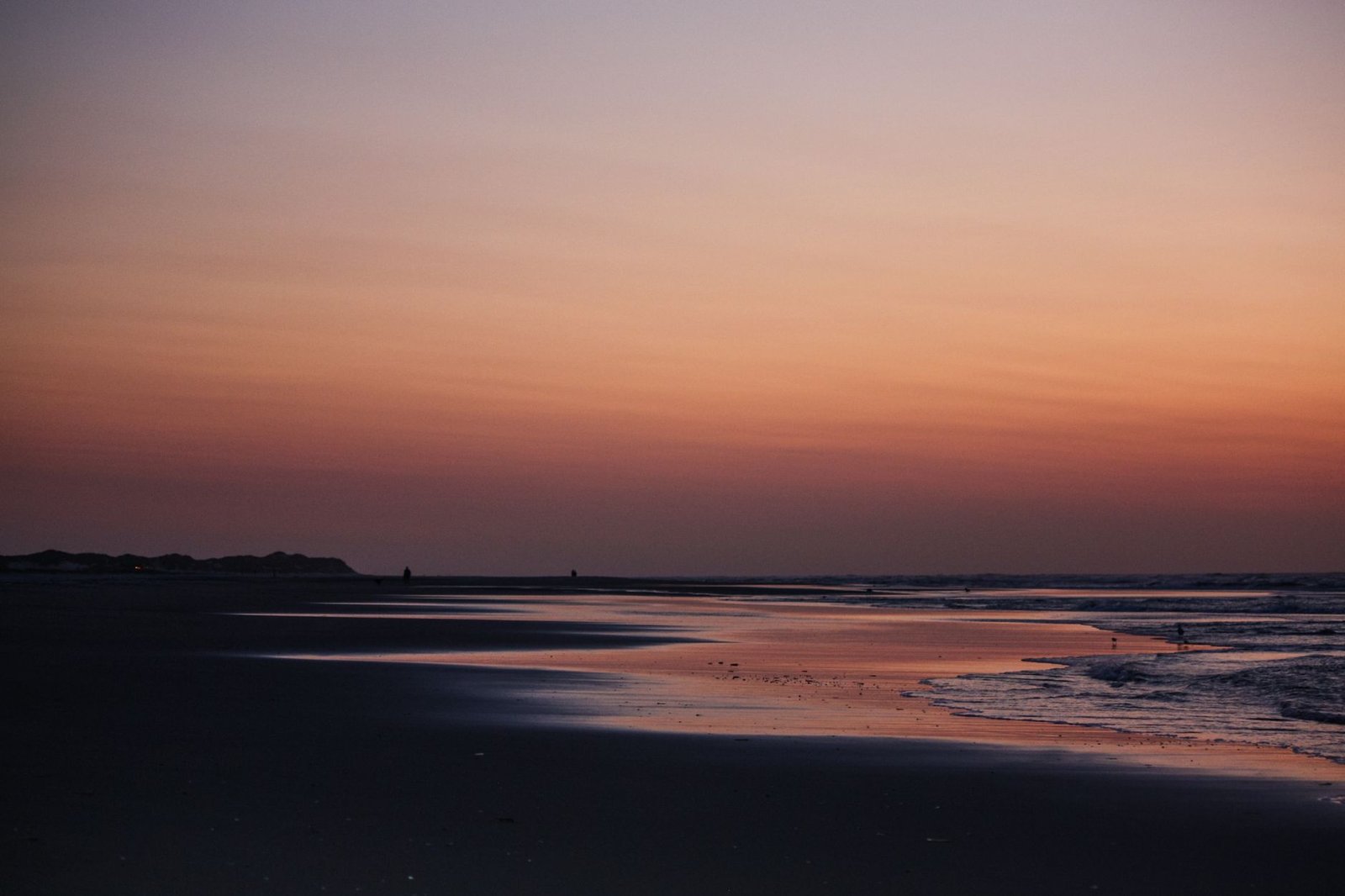
Cenário: Você tirou uma foto na praia, mas tem gente no fundo
Passo 1: Acesse o Firefly
Vá em firefly.adobe.com e crie uma conta gratuita (pode usar Google ou Facebook para login rápido).
Passo 2: Escolha “Generative Fill”
Na tela inicial, clique em “Generative Fill” (Preenchimento Generativo). Essa é a ferramenta que remove e substitui elementos da foto.
Passo 3: Faça Upload da Sua Foto
Clique em “Upload Image” e selecione a foto que você quer editar. Espere alguns segundos para carregar.
Passo 4: Pinte a Área que Quer Remover
Use o pincel para pintar sobre as pessoas no fundo. Não precisa ser preciso — a IA entende mesmo se você pintar por cima de partes que quer manter.
Passo 5: Descreva o que Quer no Lugar
No campo de texto, escreva algo como:
- “Areia vazia da praia”
- “Mar calmo sem pessoas”
- “Céu azul com nuvens”
Se você não escrever nada, a IA remove o objeto e preenche com o que faz sentido no contexto.
Passo 6: Clique em “Generate”
A IA vai gerar 3 variações diferentes. Clique em cada uma para ver qual ficou melhor. Se não gostar, clique em “Generate” de novo para criar mais opções.
Passo 7: Baixe o Resultado
Quando encontrar uma versão que você goste, clique em “Keep” e depois em “Download”. Pronto — sua foto está editada.
Tempo total: 2-3 minutos.
5 Edições Comuns que a IA Faz em Segundos
Agora que você sabe o básico, aqui estão as edições mais úteis que você pode fazer com IA no dia a dia:
1. Remover Pessoas do Fundo
Perfeito para fotos de viagem, casamentos, ou qualquer lugar movimentado.
Como fazer: Use o pincel para pintar sobre as pessoas e deixe o campo de descrição vazio. A IA preenche com o cenário natural.
2. Trocar o Céu
Sua foto ficou com céu branco e sem graça? Troque por um céu dramático.
Como fazer: Pinte o céu e escreva “céu azul com nuvens brancas” ou “pôr do sol laranja e rosa”.
3. Remover Manchas e Imperfeições
Aquela espinha que apareceu no dia da foto importante? Gone.
Como fazer: Pinte a área da mancha e deixe a descrição vazia. A IA preenche com a pele natural ao redor.
4. Adicionar Objetos que Não Existiam
Quer colocar uma mesa de jantar na foto da sala vazia? A IA faz.
Como fazer: Pinte a área onde quer o objeto e escreva “mesa de jantar de madeira com cadeiras”.
5. Melhorar Fotos Antigas
Fotos de 10-20 anos atrás geralmente estão embaçadas, com cores desbotadas, ou riscos.
Como fazer: Use a ferramenta “Generative Fill” para pintar sobre riscos e manchas. Para melhorar a nitidez, use ferramentas específicas como o “Enhance” do MyHeritage (myheritage.com/photo-enhancer).
5 Dicas de Ouro Para Resultados Profissionais
Depois de editar centenas de fotos, descobri padrões que separam uma edição amadora de uma que parece feita por profissional. Se você curtiu essa ideia de usar IA para criar coisas visuais sem saber design, dá uma olhada nesse outro post sobre como criar apresentações profissionais com IA em 10 minutos — o raciocínio é o mesmo, só muda a ferramenta. Aqui estão as dicas que eu gostaria de ter recebido no primeiro dia:
1. Sempre Trabalhe com a Foto Original em Alta Resolução
Se você editar uma foto pequena (tipo 800×600) e depois tentar ampliar, o resultado vai ficar pixelado. A IA precisa de pixels suficientes para trabalhar. Use sempre a versão original da câmera ou do celular.
2. Salve Cópias Antes de Editar
Parece óbvio, mas muita gente edita a única cópia que tem da foto. Se a IA fizer algo errado e você salvar por cima, perdeu a original para sempre. Duplique o arquivo antes de qualquer edição.
3. Use Descrições em Inglês Quando Possível
As IAs de edição foram treinadas majoritariamente em inglês. Descrições como “golden hour sunset over calm ocean” costumam gerar resultados melhores que “pôr do sol dourado sobre o mar calmo”. Teste os dois e compare.
4. Faça Uma Edição de Cada Vez
Não tente remover três pessoas, trocar o céu e adicionar um objeto tudo na mesma passada. Faça uma edição, salve, reabra o arquivo, e faça a próxima. Isso dá mais controle e evita que a IA se confunda com múltiplas mudanças simultâneas.
5. Compare o Antes e Depois em Tela Cheia
Às vezes a edição parece perfeita na tela pequena do editor, mas quando você vê em tela cheia, percebe que a iluminação não bate ou que tem uma borda estranha. Sempre confira o resultado final em tamanho real antes de salvar.
O Perrengue do Olivetto
Quando comecei a testar IA para edição de fotos, achei que ia ser mágico — clicar e pronto. Mas a realidade foi diferente.
A primeira foto que editei foi uma selfie na academia. Queria remover o cara fazendo supino no fundo. Pintei a área, cliquei em “Generate”, e a IA criou… um monstro de três braços segurando um halter.
Levei 15 minutos e 6 tentativas até entender o problema: eu tinha pintado uma área muito pequena. A IA não conseguia entender o contexto completo.
A lição: pinte uma área generosa. Se quer remover uma pessoa, pinte a pessoa inteira + um pouco do entorno. Isso dá contexto pra IA preencher corretamente.
Outro perrengue: tentei trocar o céu de uma foto e escrevi “céu bonito”. A IA gerou um céu roxo com estrelas no meio da tarde. Bonito? Sim. Realista? Nem um pouco.
A lição: seja específico. “Céu azul claro com nuvens brancas espalhadas” funciona muito melhor do que “céu bonito”.
Hoje, depois de editar mais de 200 fotos, faço em 2 minutos o que levava 15. Mas só porque aprendi esses detalhes na marra. Se você quer mais histórias de como a IA pode te dar conselhos ruins quando você não sabe o que está fazendo, esse post aqui é obrigatório.
Quando a IA Erra (e Como Corrigir)
A IA não é perfeita. Às vezes o resultado fica estranho — sombras erradas, proporções distorcidas, texturas que não batem. Se você quer ver o que acontece quando a gente confia demais na IA sem verificar, eu fiz esse experimento de confiar 100% na IA por um dia e o resultado foi desastroso.
Isso acontece principalmente em três situações:
1. Áreas Muito Grandes
Se você tentar remover metade da foto e substituir por algo completamente diferente, a IA pode se perder.
Solução: faça edições menores. Em vez de trocar todo o fundo de uma vez, remova objetos específicos primeiro, depois ajuste o cenário.
2. Objetos Complexos
Mãos, rostos de lado, reflexos em espelhos — essas coisas ainda confundem a IA.
Solução: evite editar áreas com muitos detalhes. Se precisa editar um rosto, use ferramentas específicas para isso (como o “Face Enhance” do Remini).
3. Iluminação Inconsistente
Se você adicionar um objeto com iluminação diferente do resto da foto, vai ficar óbvio que foi editado.
Solução: descreva a iluminação na hora de adicionar objetos. Exemplo: “mesa de madeira sob luz natural vinda da janela à esquerda”.
Quanto Custa Editar Fotos com IA?
A boa notícia: você pode fazer muita coisa de graça.
Adobe Firefly: 25 créditos grátis por mês. Cada edição gasta 1-3 créditos, então dá pra fazer 8-25 edições mensais sem pagar nada.
Remove.bg: previews grátis ilimitados. Se você só precisa de imagens para redes sociais (resolução média), o plano gratuito resolve. Para impressões em alta resolução, custa $1.99 por imagem ou $9/mês para 40 imagens.
Canva: Magic Edit é grátis e ilimitado. Algumas funções avançadas pedem o Canva Pro ($12.99/mês), mas a maioria das edições básicas funciona no plano gratuito.
Resumo: se você edita menos de 20 fotos por mês, dá pra fazer tudo de graça. Se edita mais, vale a pena assinar um plano — o custo é muito menor que contratar um designer ou comprar o Photoshop.
A IA Vai Substituir Fotógrafos e Designers?
Não. E isso é importante entender.
A IA é ótima para edições rápidas e práticas — remover alguém do fundo, trocar o céu, melhorar uma foto de família. Mas ela não substitui o olhar artístico de um profissional.
Fotógrafos de casamento, por exemplo, não usam IA só pra remover manchas. Eles ajustam cores pra criar uma atmosfera específica, escolhem enquadramentos que contam uma história, e editam centenas de fotos mantendo uma consistência visual.
A IA é uma ferramenta, não um substituto. Pense nela como uma calculadora: ela faz a conta, mas você decide o que calcular.
Próximos Passos: Comece Hoje
Você não precisa de equipamento caro ou conhecimento técnico pra editar fotos com IA. Só precisa de uma foto, uma ferramenta gratuita, e 5 minutos.
Comece com algo simples: abra o Adobe Firefly, faça upload de uma foto recente, e tente remover um objeto do fundo. Vai levar 2 minutos, e você vai entender na prática como funciona.
Depois, experimente trocar o céu, remover uma mancha, ou melhorar uma foto antiga. Cada edição vai te dar mais confiança.
E lembra: a IA erra, e tudo bem. Faz parte do processo. O importante é testar, ajustar, e descobrir o que funciona pra você.
—
E você? Qual foto você editaria primeiro com IA — aquela foto de viagem com gente no fundo, ou aquela foto antiga de família que precisa de um retoque? Me conta nos comentários qual seria seu primeiro teste.