Você Usa WiFi do Shopping, Café ou Aeroporto? Alguém Pode Estar Lendo Tudo Que Você Digita (E Você Nem Imagina)
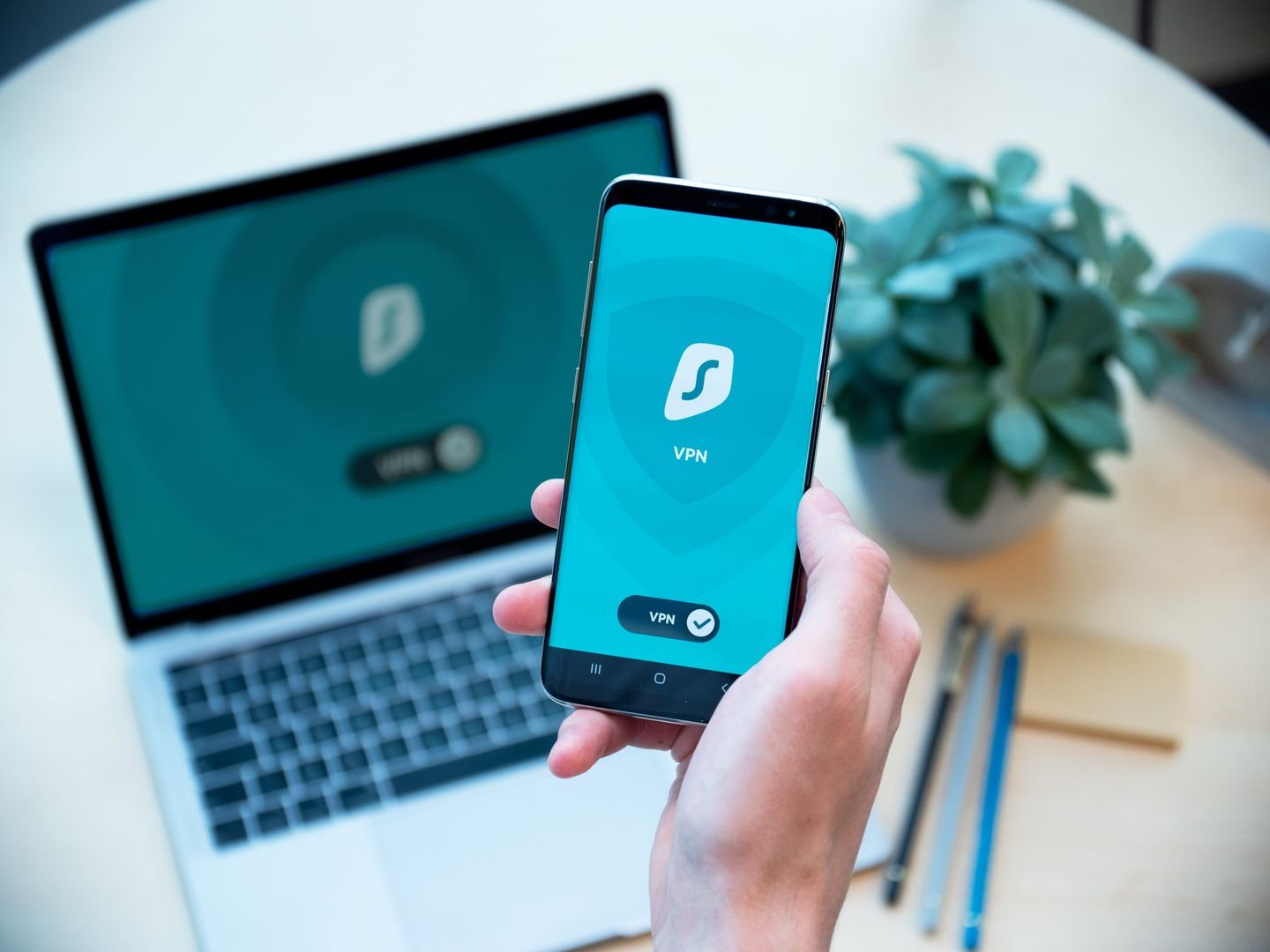
Você senta no café, conecta no WiFi grátis, abre o app do banco e faz uma transferência. Simples, rápido, seguro.
Errado.
Enquanto você fazia essa operação de 30 segundos, alguém na mesa ao lado — ou no estacionamento, ou no carro lá fora — pode ter capturado cada tecla que você digitou. Sua senha. Seu saldo. Seu CPF. Tudo flutuando pelo ar como uma carta aberta.
Se isso te assusta, bom. Deveria.
Mas a solução é mais simples do que parece. E neste post, eu vou te mostrar exatamente o que acontece quando você conecta em WiFi público, por que é tão perigoso, e como uma VPN te protege em 5 minutos — sem você precisar entender nada de programação.
O Que Acontece Quando Você Conecta no WiFi Grátis

Vamos começar pelo básico.
Quando você conecta seu celular ou notebook em uma rede WiFi, todos os dados que você envia e recebe passam pelo ar. Ondas de rádio. Invisíveis, mas não secretas.
Em uma rede WiFi segura — a da sua casa, com senha forte e criptografia WPA3 — essas ondas são “embaralhadas”. Só o roteador e o seu dispositivo entendem o que está sendo dito. É como se vocês conversassem em um idioma que ninguém mais no ambiente fala.
Mas em uma rede WiFi pública? A história muda.
Redes abertas (sem senha): Tudo que você envia trafega sem criptografia. Qualquer pessoa com um software básico — tipo o Wireshark, que é gratuito e qualquer um baixa — pode “escutar” a rede e ver tudo: sites que você visita, formulários que você preenche, mensagens que você manda.
Redes com senha fraca ou compartilhada: Mesmo que o WiFi do café tenha senha, se essa senha está escrita num quadro na parede (“Senha: cafe2024”), ela é inútil como proteção. Todo mundo que conectou usa a mesma chave. E em muitas configurações, isso significa que todos podem ver o tráfego uns dos outros.
Redes falsas (Evil Twin): Aqui é onde a coisa fica realmente feia. Um atacante configura um roteador portátil (que cabe no bolso) com o mesmo nome da rede do café. Seu celular conecta automaticamente — porque ele já “conhece” esse nome. Pronto. Todo o seu tráfego passa pelo dispositivo do atacante antes de ir para a internet. Ele vê tudo.
E não, você não percebe. A conexão funciona normalmente. O site do banco abre. O WhatsApp manda mensagem. Só tem alguém no meio, copiando tudo.
5 Coisas Que Alguém Pode Roubar de Você em WiFi Público
“Mas eu não tenho nada de importante no celular.” Tem sim.
Aqui está o que um atacante pode capturar em minutos:
1. Senhas de Bancos e Carteiras Digitais
Se você abre o app do banco no WiFi do shopping, o atacante pode capturar a sessão do app. Em muitos casos, não precisa nem da senha — basta o token de sessão, que é como um “crachá temporário” que o app usa para provar que é você.
Com esse token, o atacante pode acessar sua conta como se fosse você, do próprio dispositivo dele.
2. E-mails e Mensagens Privadas
WhatsApp tem criptografia ponta a ponta (na maioria das vezes). Mas o e-mail? Muitos serviços de e-mail trafegam dados de forma que pode ser interceptada em redes sem criptografia. E mensagens em apps que não usam HTTPS? Livres para qualquer um ler.
3. Dados de Formulários
Sabe aquele cadastro que você preencheu no site da loja para ganhar 10% de desconto? Nome completo, CPF, e-mail, telefone, endereço. Tudo isso pode ter sido capturado antes de chegar ao servidor da loja.
4. Histórico de Navegação
O atacante sabe que você pesquisou “remédio para ansiedade” antes de entrar no site da farmácia. Sabe que você acessou o portal de resultados de exames. Sabe que você entrou no site de um escritório de advocacia para pesquisar sobre divórcio.
Essas informações não dão acesso direto a nada — mas são ouro para chantagem, phishing direcionado ou venda de dados.
5. Fotos e Arquivos
Se você tem backup automático de fotos (Google Fotos, iCloud) e ele resolve sincronizar enquanto você está no WiFi do aeroporto, suas fotos pessoais estão trafegando pela rede. Fotos de documentos, da família, da tela com informações sensíveis — tudo visível para quem está “escutando”.
“Mas Eu Nunca Fui Hackeado” — Ainda
Esse é o argumento que eu mais ouço. “Uso WiFi público há anos e nunca aconteceu nada.”
Também nunca aconteceu nada com quem não usava cinto de segurança — até o dia do acidente.
Ataques em WiFi público são silenciosos. Não tem alerta no celular. Não tem “você foi hackeado” na tela. Os dados são capturados, armazenados e usados meses depois. Quando a fraude no cartão aparece, você nem lembra que conectou naquele WiFi do aeroporto três meses atrás.
E tem outro detalhe: muitos ataques não são individuais. São automatizados. Um atacante configura o equipamento, deixa rodando, e colhe dados de centenas de pessoas por dia. Ele nem precisa escolher você especificamente. Você é só mais um na rede.
O Que É uma VPN e Por Que Ela Resolve Isso
VPN significa Virtual Private Network — Rede Privada Virtual.
Em termos simples: é como se você criasse um túnel blindado entre o seu celular e um servidor seguro na internet. Tudo que trafega dentro desse túnel é criptografado. Mesmo que alguém esteja “escutando” a rede WiFi, só vê lixo embaralhado.
Sem VPN: Seu celular → WiFi do café (dados visíveis) → Internet
Com VPN: Seu celular → Túnel criptografado → Servidor VPN → Internet
O WiFi do café só vê dados embaralhados. O atacante na mesa ao lado só vê embaralhamento. Seus dados estão protegidos.
A VPN também resolve outro problema: seu provedor de internet
Não é só o WiFi público. Mesmo na rede da sua casa, seu provedor de internet (a operadora) sabe todos os sites que você visita. Eles podem vender esses dados para anunciantes, usar para segmentar propaganda, ou entregar para quem pedir legalmente.
Com VPN ativa, seu provedor só vê que você está conectado a um servidor VPN. Não sabe quais sites você visita, o que pesquisa, ou quais apps usa.
Como Escolher uma VPN (Sem Cair em Armadilha)
Nem toda VPN é igual. E aqui vai uma verdade que muita gente não conta: VPNs gratuitas geralmente são o produto, não a solução.
- Vende seus dados de navegação para anunciantes
- Injeta propaganda no seu tráfego
- Tem limites de velocidade tão baixos que é inutilizável
- Não criptografa direito
- É operada por empresas sem nenhuma auditoria de segurança
O que procurar em uma VPN confiável:
1. Política de “No Logs” verificada A VPN promete não guardar registro do que você faz. Mas promessa não é nada sem prova. Procure VPNs que passaram por auditorias independentes — empresas terceiras que verificaram e confirmaram que realmente não há logs.
2. Criptografia forte No mínimo AES-256 (o mesmo padrão usado por bancos e governos). Protocolos modernos como WireGuard ou OpenVPN.
3. Kill Switch Se a conexão com a VPN cair, o kill switch corta a internet automaticamente. Isso impede que seus dados vazem sem proteção mesmo por um segundo.
4. Velocidade aceitável Toda VPN reduz um pouco a velocidade (porque os dados fazem um caminho maior). Mas boas VPNs reduzem menos de 10%. Se a VPN gratuita reduz 80%, é inutilizável para vídeos e chamadas.
5. Preço honesto VPNs pagas confiáveis custam entre R$ 15 e R$ 35 por mês (no plano anual). É menos que um café por semana. E é o custo de ter seus dados protegidos de verdade.
VPNs que eu recomendo para iniciantes:
- NordVPN: Interface simples, velocidade boa, política no-logs auditada. Funciona em celular, computador, tablet.
- Surfshark: Preço competitivo, conexões ilimitadas (protege todos os seus dispositivos com uma conta), kill switch automático.
- ProtonVPN: Dos criadores do ProtonMail (e-mail criptografado suíço). Tem plano gratuito limitado, mas o plano pago é sólido e auditado.
Qualquer uma dessas três vai te proteger. Escolha a que tiver a melhor oferta no momento.
Como Configurar uma VPN em 5 Minutos
O processo é o mesmo para qualquer VPN. Vou usar o NordVPN como exemplo, mas é idêntico para as outras.
No celular (Android ou iPhone):
- Vá na loja de apps e baixe o app da VPN escolhida
- Crie uma conta (e-mail + senha) e assine o plano
- Abra o app e toque em “Conectar”
- Pronto. Um ícone de cadeado ou chave aparece na barra superior do celular
- Agora todo o tráfego do celular passa pelo túnel criptografado
No computador (Windows ou Mac):
- Baixe o app no site oficial da VPN
- Instale e faça login
- Clique em “Conectar”
- Pronto. O ícone na bandeja do sistema mostra que está protegido
Dica importante: configure a VPN para iniciar automaticamente quando o dispositivo liga. Assim você nunca esquece de ativar.
Quando Você PRECISA Usar VPN (e Quando Pode Deixar Desligada)
- Estiver em WiFi público (cafés, aeroportos, shoppings, hotéis, hospitais)
- Usar o app do banco fora de casa
- Preencher formulários com dados pessoais
- Fazer compras online em redes que não sejam a sua
- Estiver viajando e usar WiFi de qualquer lugar
- Estiver na WiFi da sua casa (se ela tiver senha forte e WPA2/WPA3)
- Estiver usando dados móveis (4G/5G) — operadoras criptografam o tráfego
- Estiver assistindo streaming local (Netflix, YouTube) em casa
Dica prática: se a VPN está sempre ligada, a velocidade cai um pouco. Eu uso a regra simples: saiu de casa, VPN ligada. Em casa com WiFi seguro, VPN desligada.
4 Outras Coisas Que Você Deve Fazer no WiFi Público
Mesmo com VPN, adote esses hábitos:
1. Desative a conexão automática de WiFi
Seu celular tem uma “lista” de redes conhecidas e conecta automaticamente. Isso é um risco — lembra do ataque Evil Twin? Desative essa função e conecte manualmente apenas em redes que você confia.
No Android: Configurações → WiFi → engrenagem ao lado da rede → “Conectar automaticamente” → desativar
No iPhone: Ajustes → Wi-Fi → toque no “i” ao lado da rede → “Conexão automática” → desativar
2. Verifique se o site usa HTTPS
Antes de digitar qualquer dado em um site, olhe a barra de endereço. Tem um cadeado? O endereço começa com “https://”? Se sim, o site usa criptografia entre você e o servidor. Se não tem cadeado (só “http://”), não digite nada sensível ali.
Com VPN, isso é menos crítico (porque o túnel já protege). Mas sem VPN, sites HTTP são completamente abertos.
3. Evite apps de banco no WiFi público
Mesmo com VPN, eu prefiro usar o app do banco só em casa ou no 4G/5G. É uma camada extra de cautela. Se precisar muito fazer uma transferência urgente no WiFi do aeroporto, ative a VPN, use o app, e saia imediatamente.
4. Mantenha os apps atualizados
Atualizações de apps frequentemente corrigem falhas de segurança. Um app desatualizado pode ter vulnerabilidades que facilitam ataques mesmo com VPN ativa. Ative as atualizações automáticas.
O Perrengue do Olivetto
Eu demorei para levar isso a sério. Durante anos, usei WiFi de cafés e aeroportos sem nenhuma proteção. Fazia tudo: acessava e-mail, editava documentos no Google Docs, entrava em painéis administrativos.
Até que um dia, no aeroporto de Guarulhos, conectei no WiFi “GRU_Airport_Free”. A conexão funcionou, mas algo estava estranho — o carregamento das páginas estava lento, e um site que eu acessava frequentemente apareceu com um layout diferente.
Saí do WiFi, conectei no 4G, e o site voltou ao normal.
Nunca saberei com certeza se era uma rede falsa ou se eu estava paranoico. Mas o susto foi suficiente para eu assinar uma VPN naquele dia, no saguão do aeroporto, usando o 4G do celular.
Desde então, VPN ligada toda vez que saio de casa. Cinco minutos de configuração. Menos que o tempo de tomar um café. E a paz de espírito não tem preço.
Quanto Custa Não Ter VPN?
Vamos fazer a conta:
- VPN paga: R$ 20-30/mês (plano anual)
- Fraude no cartão: Horas no telefone com o banco, dias sem acesso à conta, estresse
- Roubo de identidade: Meses para resolver, possível prejuízo financeiro real
- Dados pessoais vazados: Para sempre na internet. Não tem como “desvazar”
É aquele tipo de investimento que parece desnecessário — até o dia que se torna essencial. E nesse dia, já é tarde demais para ter começado antes.
Perguntas Que Todo Iniciante Faz
“VPN deixa a internet lenta?” Um pouco. Em boas VPNs, a diferença é de 5-15% — imperceptível para navegação normal. Para vídeos em 4K ou jogos online competitivos, pode fazer diferença. Nesses casos, desligue a VPN se estiver em casa.
“VPN é ilegal?” Não. No Brasil, usar VPN é completamente legal. O que pode ser ilegal é usar VPN para acessar conteúdo restrito por região (como Netflix de outro país) — mas isso viola os termos de serviço do streaming, não a lei.
“VPN gratuita funciona?” Tecnicamente funciona. Mas como eu disse antes: se é grátis, o produto é você. Prefira pagar R$ 20/mês e ter proteção real do que usar uma VPN gratuita que vende seus dados.
“Preciso de VPN no 4G/5G?” Não é obrigatório. Operadoras criptografam o tráfego móvel. Mas se você quer privacidade total (esconder do provedor o que acessa), pode usar VPN no 4G também.
“Uma VPN me deixa anônimo na internet?” Não completamente. A VPN esconde seu IP e criptografa seu tráfego. Mas se você faz login no Google, Facebook, ou qualquer serviço, eles sabem quem você é. VPN protege contra interceptação de rede, não contra rastreamento de serviços que você usa voluntariamente.
Resumo: O Que Fazer Agora
Se você leu até aqui, já entendeu o risco. Agora é agir:
- Escolha uma VPN (NordVPN, Surfshark ou ProtonVPN)
- Assine o plano anual (mais barato, geralmente R$ 15-25/mês)
- Instale no celular e no computador
- Configure para iniciar automaticamente
- Ative sempre que sair de casa
Tempo total: 5 minutos. Custo: menos que um almoço por mês. Proteção: todos os seus dados, senhas, mensagens e fotos ficam protegidos em qualquer rede WiFi que você usar.
A pergunta não é “se” alguém vai interceptar seus dados em WiFi público. É “quando”. E a diferença entre ser vítima e estar protegido é uma VPN ativa.
E você? Já usou WiFi público sem proteção? Teve algum susto? Conta aqui nos comentários — e me diz: qual VPN você usa ou pretende usar?