Você Ainda Usa a Mesma Senha em Tudo? Um Gerenciador de Senhas Pode Resolver Isso em 5 Minutos (Sem Você Precisar Memorizar Nada)
Deixa eu adivinhar: você tem uma senha que usa em pelo menos cinco sites diferentes. Talvez seja aquela que mistura o nome do seu cachorro com o ano do seu nascimento. Ou pior: é “123456” com alguma variação criativa no final.
Não precisa ficar envergonhado. Eu também já fiz isso.
O problema é que, enquanto você lê isso, algum bot em algum lugar do mundo está tentando essa senha em centenas de sites. E quando ele acertar — porque vai acertar — o estrago não vai ser só no site que vazou seus dados. Vai ser em tudo.
A boa notícia? Resolver isso não exige você virar expert em segurança. Não exige memorizar 47 senhas diferentes. E não leva mais do que cinco minutos para começar.
Vou te mostrar como um gerenciador de senhas transforma essa dor de cabeça em algo que você nem precisa mais pensar.
—
O Problema Real: Senhas São um Sistema Quebrado
Vamos ser honestos. O sistema de senhas foi inventado para proteger contas de computador em universidades nos anos 60. Ninguém naquela época imaginava que você usaria senhas para fazer compras, acessar seu banco, marcar consulta médica e pedir delivery.
O cérebro humano simplesmente não foi feito para lembrar dezenas de sequências aleatórias de letras, números e símbolos. Então a gente improvisa. E as improvisações são previsíveis.
Aqui vai uma lista rápida das senhas mais comuns usadas no mundo:
- 123456
- password
- 123456789
- qwerty
- 12345
Se a sua senha aparece nessa lista, não se sinta mal. Milhões de pessoas fazem exatamente a mesma coisa. O problema é que hackers sabem disso. Eles têm listas gigantescas com bilhões de senhas vazadas e usam ferramentas automáticas para testar cada uma delas em segundos.
O ataque mais comum se chama credential stuffing. Funciona assim: alguém vaza a senha do site X. Os hackers pegam essa senha e testam no site Y, no site Z, no seu e-mail, no seu banco. Se você usa a mesma senha em vários lugares, um único vazamento vira a chave mestra de toda a sua vida digital.
E vazamentos acontecem o tempo todo. Se você quiser saber se seus dados já foram expostos, esse post aqui te ensina a descobrir em dois minutos.
—
O Que É Um Gerenciador de Senhas (e Por Que Você Precisa de Um Agora)
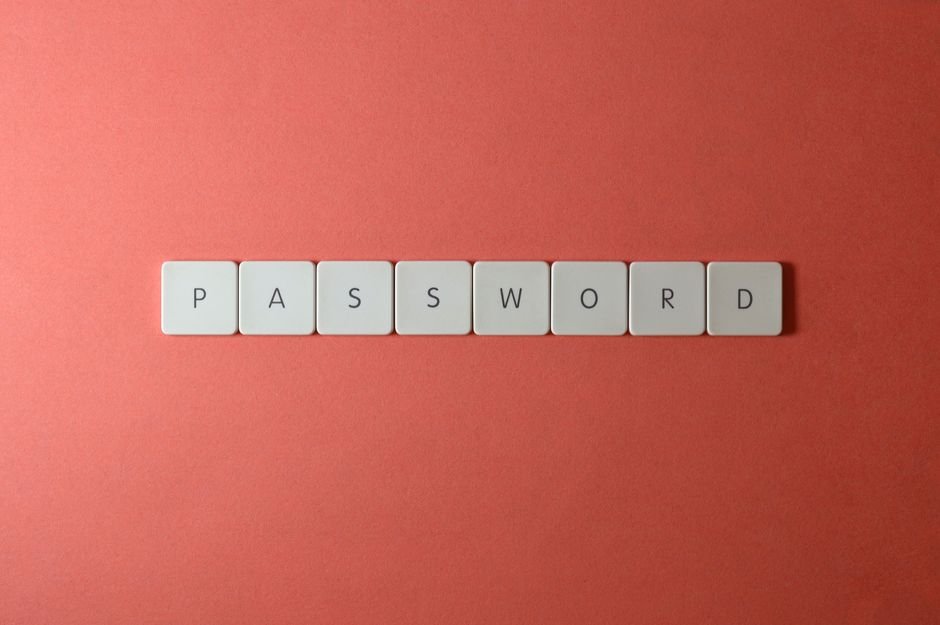
Um gerenciador de senhas é um aplicativo que guarda todas as suas senhas em um cofre digital criptografado. Você precisa lembrar de apenas uma senha — a senha mestra — e o gerenciador cuida do resto.
Quando você entra em um site, ele preenche automaticamente seu login. Quando precisa criar uma conta nova, ele gera uma senha aleatória de 20 caracteres que nenhum humano conseguiria memorizar (e nenhum bot conseguiria adivinhar).
Pense nele como um armário de chaves digital. O armário tem uma fechadura forte. Por dentro, cada gaveta tem uma chave diferente. E você só precisa da chave do armário para acessar tudo.
Os melhores gerenciadores de senhas também:
- Verificam se suas senhas já vazaram — avisam quando uma senha sua aparece em algum vazamento conhecido
- Geram senhas fortes automaticamente — criam combinações aleatórias de letras, números e símbolos
- Preenchem formulários automaticamente — você não precisa mais copiar e colar
- Funcionam em todos os seus dispositivos — celular, computador, tablet
- Armazenam outras informações — números de cartão, notas seguras, chaves de ativação
—
Como Funciona a Criptografia (Sem Ficar Muito Técnico)
Você pode estar se perguntando: “Se todas as minhas senhas estão num único lugar, não é perigoso?”
É uma pergunta justa. E a resposta curta é: não, desde que a criptografia seja feita direito.
Quando você cria sua conta no gerenciador, o aplicativo gera uma chave de criptografia única a partir da sua senha mestra. Essa chave nunca sai do seu dispositivo. Não fica nos servidores da empresa. Não fica na nuvem. Fica só com você.
Todas as suas senhas são criptografadas com essa chave antes de serem enviadas para os servidores. O que fica armazenado lá é basicamente um monte de caracteres embaralhados que não fazem sentido para ninguém — exceto para quem tem a chave.
Isso significa que nem os engenheiros da Bitwarden, nem os desenvolvedores do Proton Pass, nem ninguém pode ver suas senhas. Eles literalmente não têm como. A criptografia é projetada para ser matematicamente impossível de quebrar, mesmo com os computadores mais poderosos do mundo.
É o mesmo tipo de criptografia que bancos usam. Que governos usam. Que a NSA americana usa. A diferença é que, desta vez, a chave está nas suas mãos — e só nas suas.
—
Os 3 Melhores Gerenciadores de Senhas para Iniciantes (e Como Escolher)
Existem dezenas de opções no mercado, mas três se destacam por serem fáceis de usar, seguros e com planos gratuitos generosos:
1. Bitwarden — O Favorito da Galera que Gosta de Código Aberto
Bitwarden é um gerenciador de senhas de código aberto, o que significa que qualquer pessoa pode auditar o código e verificar se ele faz o que promete. Isso é raro no mundo da segurança digital.
O que oferece no plano gratuito:
- Senhas ilimitadas em todos os dispositivos
- Gerador de senhas integrado
- Verificação de vazamentos
- Armazenamento de notas e cartões
- Autopreenchimento em navegadores
A versão paga adiciona autenticação de dois fatores avançada e armazenamento de arquivos criptografados, mas a gratuita já cobre 99% do que a maioria das pessoas precisa.
2. Proton Pass — Quando Privacidade É Prioridade Absoluta
Proton é a mesma empresa por trás do Proton Mail, um dos serviços de e-mail mais seguros do mundo. Proton Pass segue a mesma filosofia: zero acesso aos seus dados, criptografia de ponta a ponta, nenhum rastreamento.
Destaques:
- Criado por físicos do CERN (sim, aquele CERN)
- Não vende dados, não mostra anúncios
- Integração com e-mail seguro para aliases (e-mails descartáveis)
- Código aberto
A única limitação do plano gratuito é que você pode usar aliases de e-mail em até dez contas. Para uso pessoal, isso geralmente é suficiente.
3. 1Password — O Mais Fácil de Usar (Mas Pago)
Se você não se importa em pagar um pouco pela conveniência, 1Password é considerado o gerenciador mais refinado da categoria. A interface é intuitiva, o suporte é excelente e as funcionalidades extras são bem pensadas.
Diferenciais:
- Modo de viagem (remove senhas sensíveis quando você cruza fronteiras)
- Alertas de sites falsos
- Compartilhamento seguro de senhas com familiares
- Integração com sistemas operacionais
O plano individual custa cerca de R$ 15 por mês. Não é gratuito, mas vale cada centavo se você prioriza facilidade de uso.
—
O Perrengue do Olivetto
Quando eu configurei meu primeiro gerenciador de senhas, achei que estava sendo super inteligente. Gerei uma senha mestra de 30 caracteres, salvei no cofre e fui dormir feliz.
No dia seguinte, fui fazer login no meu e-mail.
Adivinha? Eu tinha esquecido a senha mestra.
Acontece que a senha mestra é a única coisa que o gerenciador não pode recuperar. Eles literalmente não sabem qual é — por design. Se soubessem, não seria seguro.
Fiquei trancado do lado de fora do meu próprio cofre. Tive que resetar cada senha manualmente, uma por uma. Levou três horas.
A lição? Anote a senha mestra em papel. Sim, papel. Guarde em um lugar seguro em casa. Não no computador, não na nuvem, não em um arquivo chamado “senhas.txt” na área de trabalho. Papel.
Você pode rir. Eu também ri. Mas não repeti o erro.
—
Como Começar em 5 Minutos (Passo a Passo)
Vou te mostrar como configurar o Bitwarden, que é gratuito e funciona em qualquer dispositivo:
Passo 1: Baixe o Aplicativo
Acesse bitwarden.com e baixe o aplicativo para o seu navegador e celular. A instalação leva menos de um minuto.
Passo 2: Crie Sua Conta
Use um e-mail que você tenha acesso. Escolha uma senha mestra que seja forte mas memorizável. Uma frase funciona bem: “MeuCachorroCome3BiscoitosPorDia!” é muito mais segura e fácil de lembrar que “K#9mP$vL2”.
Lembre-se de anotar no papel.
Passo 3: Ative a Autenticação de Dois Fatores
Isso adiciona uma camada extra de segurança. Mesmo que alguém descubra sua senha mestra, precisaria do seu celular para acessar o cofre.
Para ativar no Bitwarden gratuito, você pode usar um app autenticador como o Google Authenticator ou o Aegis (meu favorito, porque é código aberto). Vá em Configurações > Dois Fatores > Aplicativo Autenticador e siga as instruções.
Passo 4: Comece a Migrar Suas Senhas
A maioria dos gerenciadores importa senhas do Chrome, Firefox ou de outros gerenciadores. No Chrome, vá em Configurações > Senhas > Exportar senhas. Depois importe no Bitwarden.
Se você não quer exportar tudo de uma vez, pode ir adicionando manualmente aos poucos. A próxima vez que fizer login em algum site, o Bitwarden vai perguntar se quer salvar a senha. Diga sim. Em poucos dias, você terá a maioria das suas contas guardadas.
Passo 5: Troque as Senhas Repetidas
O gerenciador vai mostrar quais sites usam a mesmo senha. Priorize os mais importantes: e-mail, banco, redes sociais, lojas online. Troque cada uma por uma senha gerada automaticamente.
O processo inteiro leva menos tempo do que você imagina. E depois que está configurado, você nunca mais precisa se preocupar.
—
Dicas de Ouro para Usar Seu Gerenciador Como um Pro
Agora que você entende o básico, aqui vão algumas dicas que eu aprendi na prática e que fazem diferença real:
Use senhas diferentes para tudo — mesmo para sites que você não considera importantes. Hackers frequentemente invadem sites pequenos e usam as credenciais em sites maiores. Aquela conta de fórum de culinária que você criou em 2019 pode ser a porta de entrada para seu e-mail principal.
Ative a verificação de vazamentos. Bitwarden e Proton Pass verificam automaticamente se alguma das suas senhas apareceu em vazamentos conhecidos. Se aparecer, troque imediatamente. Não deixe para depois.
Guarde mais do que senhas. Use o cofre para armazenar números de cartão de crédito, chaves de ativação de software, números de documentos importantes. Qualquer coisa que você precise acessar de forma segura e não queira deixar espalhada.
Faça backup periodicamente. Exporte seu cofre uma vez por mês e guarde em um pendrive criptografado ou em um local seguro. É raro ter problemas, mas melhor prevenir do que passar três horas resetando senhas como eu fiz.
Não confie só no gerenciador. Autenticação de dois fatores em todas as contas importantes é obrigatória. O gerenciador protege suas senhas, mas o 2FA protege suas contas mesmo que a senha seja descoberta.
—
Perguntas Que Todo Mundo Faz (e As Respostas Diretas)
“E se o gerenciador de senhas for hackeado?”
Os dados são criptografados de ponta a ponta. Nem a empresa que mantém o serviço consegue ver suas senhas. Se houver um vazamento, os hackers teriam acesso a dados criptografados que levariam milhões de anos para decifrar.
“E se eu perder o acesso ao gerenciador?”
Você pode exportar suas senhas a qualquer momento. Guarde uma cópia atualizada periodicamente. É como fazer backup de fotos — uma boa prática que evita dor de cabeça.
“Não é mais seguro memorizar as senhas?”
Memorizar uma ou duas senhas fortes é viável. Memorizar trinta não é. E senhas memorizáveis tendem a ser fracas. O gerenciador resolve o problema de forma mais segura do que o cérebro humano consegue.
“E se eu não confiar em colocar tudo num só lugar?”
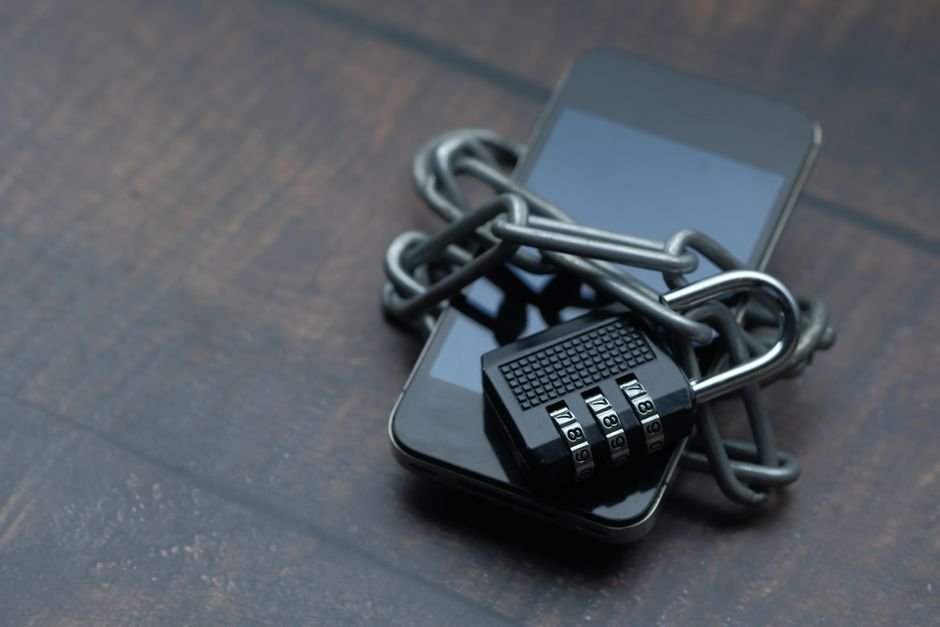
É uma preocupação válida. Mas pense assim: é mais seguro ter um cofre forte com uma fechadura impenetrável do que deixar suas chaves espalhadas pelo bairro inteiro. Um gerenciador de senhas bem configurado é o cofre. Usar a mesma senha em tudo é deixar as chaves embaixo do tapete.
—
O Futuro Além das Senhas
Gerenciadores de senhas são essenciais hoje, mas a indústria está se movendo para algo melhor: Passkeys.
Passkeys são como senhas, mas sem a senha. Em vez de digitar algo que você memoriza, o seu dispositivo usa criptografia para provar que é você. Sem senhas para vazar, sem senhas para esquecer, sem senhas para hackear.
Apple, Google e Microsoft já suportam Passkeys em seus sistemas. Muitos sites começaram a adotar. Esse guia explica como ativar Passkeys no seu celular.
Mas enquanto a transição acontece — e vai demorar anos — você ainda precisa de senhas fortes e únicas. E o gerenciador é a melhor forma de ter isso sem enlouquecer.
—
Conclusão
Você não precisa virar especialista em segurança digital para proteger suas contas. Não precisa memorizar senhas impossíveis. Não precisa gastar dinheiro.
Precisa apenas de cinco minutos, um aplicativo gratuito e a decisão de que sua tranquilidade vale mais do que a conveniência de usar “gatinho123” em tudo.
O gerenciador de senhas não é uma solução perfeita — nada na segurança digital é. Mas é milhares de vezes melhor do que o que a maioria das pessoas faz hoje. E a barreira para começar é tão baixa que não faz sentido esperar.
Configure o seu hoje. Daqui a uma semana, você vai se perguntar por que demorou tanto.
—
Agora é Com Você
Qual desses gerenciadores você vai testar primeiro? Já teve alguma experiência de quase-desastre com senhas repetidas? Conta nos comentários — eu quero saber se eu sou o único que já esqueceu a senha mestra.