Como Montar Um Homelab com Hardware Reciclado em 2026 — Do Lixo ao Laboratório de Automação
No dia em que minha mãe jogou fora um notebook de 2012 achando que era lixo, eu vi meu futuro homelab ir pro cemitério eletrônico. Três meses depois, eu estava resgatando um do lixo real — um Dell Latitude com tela quebrada que o escritório ia descartar. Hoje, esse notebook é meu servidor DNS, bloqueador de anúncios e laboratório de automação. Custou R$ 0.
Se você acha que precisa de um rack de datacenter, de um investimento de milhares de reais ou de um diploma em redes para montar um homelab, esse artigo é pra você. Vou te mostrar como transformei hardware que estava indo pro lixo em um laboratório de automação completo — e como você pode fazer o mesmo neste fim de semana.
O Que É um Homelab (E Por Que Você Precisa de Um)
Homelab é simplesmente um ambiente de infraestrutura que você roda em casa. Pode ser um Raspberry Pi na gaveta, um notebook velho na prateleira ou uma torre embaixo da mesa. O ponto não é o hardware — é a mentalidade.
Quando você tem um homelab, você deixa de ser consumidor de tecnologia e passa a ser construtor. Cada serviço que você sobe, cada automação que você deploya, cada rede que você segmenta é uma aula prática. É o laboratório que sua faculdade nunca teve.
E o motivo mais pragmático: seu currículo agradece. Nenhuma certificação substitui a experiência de ter configurado um proxy reverso com SSL, um sistema de monitoramento com alertas no Telegram e um pipeline de CI/CD caseiro — tudo na sua sala.
O Inventário: O Que Você Já Tem e Não Sabe
Antes de comprar qualquer coisa, faz o exercício que fiz: abre a gaveta dos cabos, o armário dos eletrônicos mortos e o fundo da mochila velha. Minha lista de “lixo” virou isso:
- Notebook Dell Latitude 2014 (4GB RAM, Core i5, HDD 500GB) — achado no descarte do escritório. Tela quebrada, perfeito pra headless
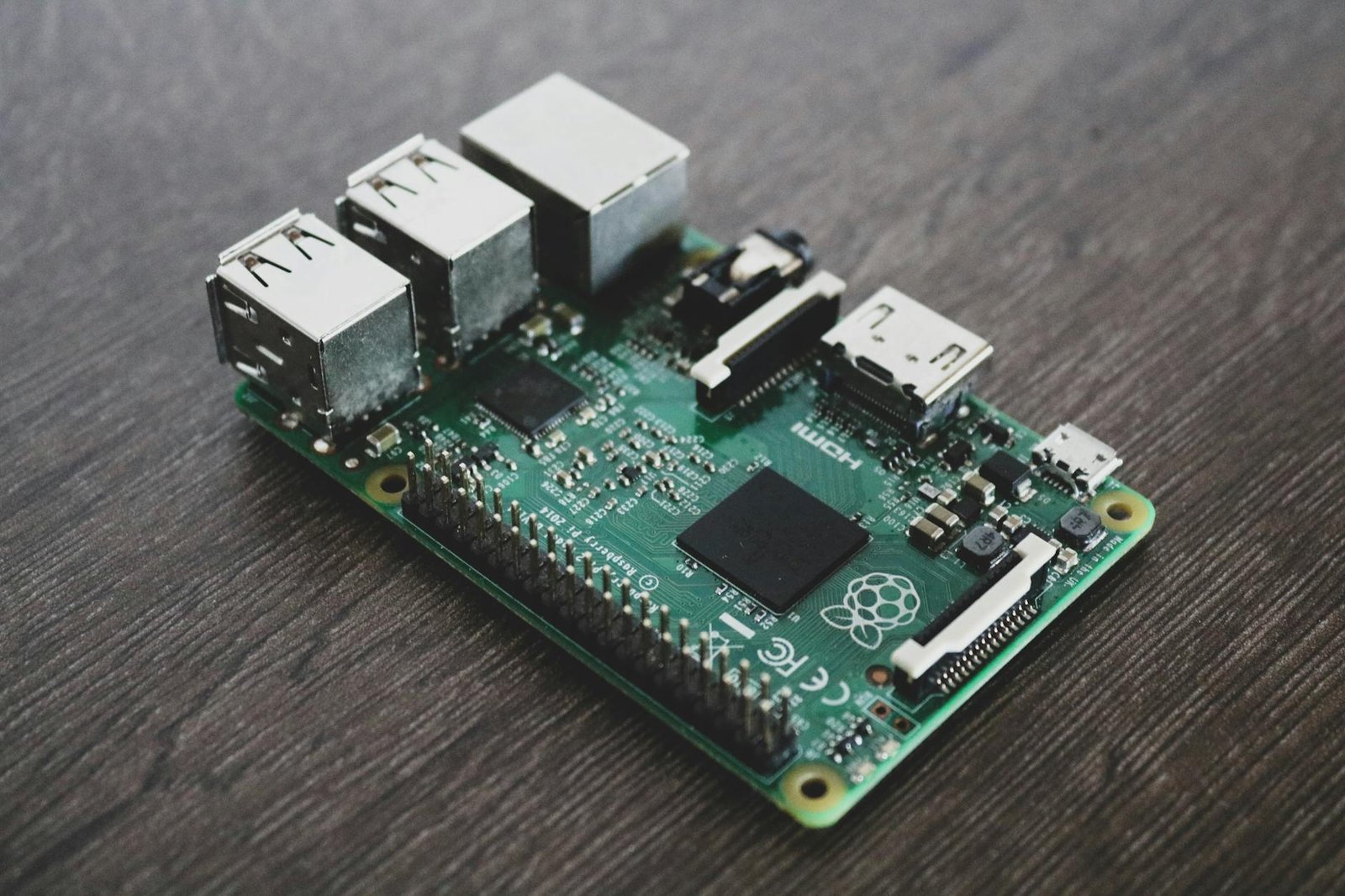
- Raspberry Pi 3B — comprado em 2018 pra um projeto que nunca terminei (se identificou?)
- HD externo 1TB — aquele que caiu e o case quebrou, mas o disco funciona
- Cabo Ethernet de 5 metros — aquele que sobrou da mudança
- Carregador USB antigo — pro Raspberry Pi
Custo total: R$ 0,00. Se eu precisasse comprar o Raspberry Pi, custaria R$ 150 num marketplace. O resto é literalmente lixo reciclado.
Se você não tem nenhum hardware antigo, um Raspberry Pi 4 (4GB) usado custa R$ 180 e dá conta de tudo que vou mostrar aqui. Ainda sai mais barato que um jantar em restaurante decente.
Arquitetura do Homelab Reciclado
Essa é a arquitetura que montei. Nada de Kubernetes, nada de Terraform. Docker Compose e systemd. Simples, robusto, fácil de recuperar quando (não “se”) quebra.
┌─────────────────────────────────────────┐
│           INTERNET (Vivo Fibra)          │
│                 │                        │
│         ┌───────▼───────┐                │
│         │  Router (provided)             │
│         │  192.168.0.1                  │
│         └───┬───────┬───┘                │
│             │       │                    │
│   ┌─────────▼──┐  ┌─▼──────────┐        │
│   │ Dell Latitude│  │ Raspberry Pi│       │
│   │ 192.168.0.50│  │ 192.168.0.51│      │
│   │             │  │             │        │
│   │ • Pi-hole   │  │ • MQTT      │       │
│   │ • Traefik   │  │ • Node-RED  │       │
│   │ • Portainer │  │ • Home Asst │       │
│   │ • Gitea     │  │ • Telegraf  │       │
│   │ • Uptime Kuma│ │             │       │
│   └──────┬──────┘  └─────────────┘       │
│          │                               │
│   ┌──────▼──────┐                        │
│   │ HD Externo  │                        │
│   │ (Backups)   │                        │
│   └─────────────┘                        │
└─────────────────────────────────────────┘
A divisão é estratégica: o Dell leva os serviços que precisam de mais processamento (proxy reverso, Git, monitoramento). O Raspberry Pi leva automação residencial e IoT — coisas que rodam leve e precisam de GPIO.
Passo 1: Preparando o Hardware Reciclado
O Notebook Morto
O Dell Latitude tinha tela quebrada e bateria viciada. Perfeito. Servidor headless não precisa de nenhum dos dois. O processo:
# 1. Baixar Ubuntu Server 22.04 LTS
# https://ubuntu.com/download/server

# 2. Criar pendrive bootável
sudo dd if=ubuntu-22.04-live-server-amd64.iso \
  of=/dev/sdX bs=4M status=progress && sync

# 3. Boot pelo pendrive (F12 no Dell)
# Instalação mínima: sem GUI, SSH server habilitado

# 4. Primeiro acesso via SSH
ssh alisson@192.168.0.50

# 5. Atualização inicial
sudo apt update && sudo apt upgrade -y
sudo apt install -y docker.io docker-compose-plugin htop tmux
Pro tip que ninguém te conta: desliga a tela no BIOS. Não adianta só fechar o notebook — alguma BIOS interpreta fechamento como suspensão. No Dell, é F2 → Display → LCD Brightness → 0 e desabilita “Lid Close Action”.
O Raspberry Pi Esquecido
# 1. Baixar Raspberry Pi OS Lite (sem desktop)
# https://www.raspberrypi.com/software/operating-systems/

# 2. Usar Raspberry Pi Imager para gravar no SD
# Ativar SSH e configurar WiFi no imager (gear icon)

# 3. Primeiro acesso
ssh pi@192.168.0.51

# 4. Configuração básica
sudo raspi-config
# → Interface Options → SSH → Enabled
# → Performance → GPU Memory → 16 (mínimo, não precisa de GPU)
# → Advanced → Expand Filesystem

# 5. Docker no Pi
curl -fsSL https://get.docker.com | sh
sudo usermod -aG docker pi
Passo 2: DNS e Bloqueador de Anúncios — Pi-hole
Esse é o serviço que mais te dá retorno visível imediato. Em 24h, você vai ver quantas das suas requisições DNS são rastreamento e anúncios. Spoiler: mais de 30%.
# docker-compose.yml (no Dell)
version: "3.8"
services:
  pihole:
    container_name: pihole
    image: pihole/pihole:latest
    ports:
      - "53:53/tcp"
      - "53:53/udp"
      - "8080:80/tcp"
    environment:
      TZ: "America/Sao_Paulo"
      WEBPASSWORD: "sua-senha-aqui-mas-melhor-no-env"
      DNSMASQ_LISTENING: "local"
    volumes:
      - ./pihole/etc-pihole:/etc/pihole
      - ./pihole/etc-dnsmasq.d:/etc/dnsmasq.d
    restart: unless-stopped

# Subir
docker compose up -d
Depois, configure o DNS do seu roteador para apontar para 192.168.0.50. Pronto: todos os dispositivos da sua casa agora estão protegidos. Eu vi o dashboard do Pi-hole mostrar 2.847 requisições bloqueadas no primeiro dia. Quase metade era telemetria de Smart TV.
Para ir mais fundo em DNS e privacidade, leia nosso conteúdo sobre segurança digital no Fortaleza Digital.
Passo 3: Proxy Reverso com SSL Automático
Quando você tem múltiplos serviços rodando, precisa de um proxy reverso. É a porta da frente que organiza o trânsito. Eu usei o Traefik porque a configuração é declarativa e ele gera certificados SSL automaticamente com Let’s Encrypt.
# docker-compose.yml (traefik)
version: "3.8"
services:
  traefik:
    image: traefik:v2.10
    container_name: traefik
    command:
      - "--api.insecure=true"
      - "--providers.docker=true"
      - "--providers.docker.exposedbydefault=false"
      - "--entrypoints.web.address=:80"
      - "--entrypoints.websecure.address=:443"
      - "--certificatesresolvers.myresolver.acme.tlschallenge=true"
      - "--certificatesresolvers.myresolver.acme.email=seu@email.com"
      - "--certificatesresolvers.myresolver.acme.storage=/letsencrypt/acme.json"
    ports:
      - "80:80"
      - "443:443"
      - "8081:8080"
    volumes:
      - "/var/run/docker.sock:/var/run/docker.sock:ro"
      - "./letsencrypt:/letsencrypt"
    restart: unless-stopped
Com isso, qualquer container que eu subir com as labels certas do Traefik ganha HTTPS automaticamente. Meu Gitea fica em git.homelab.local, o Portainer em portainer.homelab.local, o Uptime Kuma em status.homelab.local. Tudo com cadeado verde.
Se quiser mais detalhes sobre hardening de servidor, confira como transformei um VPS pelado em fortaleza digital.

Passo 4: Git Local + Monitoramento
Se você está automatizando tudo, onde fica o código? No GitHub? E quando sua internet cai? Por isso tenho um Gitea local.
# docker-compose.yml (gitea)
services:
  gitea:
    image: gitea/gitea:latest
    container_name: gitea
    environment:
      - USER_UID=1000
      - USER_GID=1000
    restart: unless-stopped
    volumes:
      - ./gitea:/data
      - /etc/timezone:/etc/timezone:ro
      - /etc/localtime:/etc/localtime:ro
    labels:
      - "traefik.enable=true"
      - "traefik.http.routers.gitea.rule=Host(`git.homelab.local`)"
      - "traefik.http.routers.gitea.entrypoints=websecure"
      - "traefik.http.routers.gitea.tls.certresolver=myresolver"
E pra monitorar tudo, Uptime Kuma — a ferramenta mais subestimada que existe. Interface bonita, notificações no Telegram, e roda com 50MB de RAM.
services:
  uptime-kuma:
    image: louislam/uptime-kuma:latest
    container_name: uptime-kuma
    volumes:
      - ./uptime-kuma:/app/data
    labels:
      - "traefik.enable=true"
      - "traefik.http.routers.uptime.rule=Host(`status.homelab.local`)"
      - "traefik.http.routers.uptime.entrypoints=websecure"
      - "traefik.http.routers.uptime.tls.certresolver=myresolver"
    restart: unless-stopped
Configurei alertas no Telegram pra cada serviço. Quando o Pi cai (e cai, porque SD card é assim), eu sei em 30 segundos. E se quiser automações mais robustas com notificações, veja como construí um sistema de aprovação automático com n8n.
Passo 5: Automação Residencial no Raspberry Pi
Aqui o Pi mostra pra que veio. Home Assistant + MQTT (Mosquitto) + Node-RED. A trindade da automação residencial open source.
# docker-compose.yml (no Raspberry Pi)
version: "3.8"
services:
  mosquitto:
    image: eclipse-mosquitto:latest
    container_name: mosquitto
    ports:
      - "1883:1883"
    volumes:
      - ./mosquitto/config:/mosquitto/config
      - ./mosquitto/data:/mosquitto/data
    restart: unless-stopped

  homeassistant:
    image: ghcr.io/home-assistant/home-assistant:stable
    container_name: homeassistant
    volumes:
      - ./homeassistant:/config
    network_mode: host
    restart: unless-stopped
    depends_on:
      - mosquitto

  nodered:
    image: nodered/node-red:latest
    container_name: nodered
    ports:
      - "1880:1880"
    volumes:
      - ./nodered:/data
    restart: unless-stopped
    depends_on:
      - mosquitto
Com isso, controlo as luzes (TP-Link Kasa — baratas e compatíveis), monitoro temperatura e umidade com sensores ESP8266 que custam R$ 15 cada, e tenho automações como:
- Luz da sala acende automaticamente quando chego em casa (baseado no WiFi do celular)
- Alerta no Telegram quando a temperatura do servidor passa de 70°C
- Rotina “hora de dormir”: apaga tudo, liga ventilador, ativa modo noturno do roteador
Tudo automático. Tudo local. Sem depender de nuvem nenhuma. Para mais ideias de automações do dia a dia, confira nossas 10 automações que devolvem 2 horas por dia.
Passo 6: Backups Que Funcionam (Não Os Que Você Acha Que Funcionam)
Eu já perdi dados por confiar em backup que nunca testou restaurar. Nunca mais. Meu setup agora:
#!/bin/bash
# backup-homelab.sh — Roda via cron todo dia às 3h
# By Olivetto — porque perdi dados aprendendo essa lição

DATE=$(date +%Y-%m-%d)
BACKUP_DIR="/mnt/hd_externo/backups"
SERVICES="pihole gitea homeassistant"

# 1. Dump dos volumes Docker
for svc in $SERVICES; do
  tar czf "$BACKUP_DIR/${svc}_${DATE}.tar.gz" \
    -C /home/alisson/homelab/$svc .
done

# 2. Backup do banco do Pi-hole específico
docker exec pihole sqlite3 /etc/pihole/pihole-FTL.db \
  ".dump" > "$BACKUP_DIR/pihole_db_${DATE}.sql"

# 3. Rotação — manter só 30 dias
find $BACKUP_DIR -name "*.tar.gz" -mtime +30 -delete
find $BACKUP_DIR -name "*.sql" -mtime +30 -delete

# 4. Notificação no Telegram
curl -s -X POST "https://api.telegram.org/bot${TELEGRAM_BOT_TOKEN}/sendMessage" \
  -d chat_id="${TELEGRAM_CHAT_ID}" \
  -d text="✅ Backup homelab completo: ${DATE}" \
  > /dev/null

# 5. Teste de restauração automático (semanal)
if [ $(date +%u) -eq 7 ]; then
  docker run --rm -v "$BACKUP_DIR:/backup" alpine \
    tar tzf /backup/pihole_${DATE}.tar.gz > /dev/null 2>&1
  if [ $? -ne 0 ]; then
    curl -s -X POST "https://api.telegram.org/bot${TELEGRAM_BOT_TOKEN}/sendMessage" \
      -d chat_id="${TELEGRAM_CHAT_ID}" \
      -d text="🚨 ALERTA: Backup do Pi-hole CORROMPIDO em ${DATE}!" \
      > /dev/null
  fi
fi
# Cron job
0 3 * * * /home/alisson/homelab/scripts/backup-homelab.sh >> /var/log/backup-homelab.log 2>&1O segredo não é fazer backup. É testar restauração. Se você nunca restaurou, você não tem backup — tem uma falsa sensação de segurança. Pra mais sobre erros silenciosos que te pegam de surpresa, veja como um erro de DNS me derrubou por 3 dias.
🧨 Box Perrengue: O SD Card Que Morreu Sem Avisar
Após três meses rodando liso, o SD card do Raspberry Pi corrompeu numa terça-feira às 14h. Sem aviso. Sem log. Só parou. Eu perdi toda a configuração do Home Assistant porque estava com preguiça de automatizar o backup.
Solução: Agora uso um SSD USB bootável no Pi (sim, Raspberry Pi 3 boota de SSD com um patch no firmware). E o backup roda automático. Custo do SSD de 120GB: R$ 45 usado no marketplace.
Desafio pra você: Antes de montar seu homelab, já pensou qual serviço você mais sentiria falta se sumisse agora? Comece por ele. E já configure o backup antes.
O Custo Real: Tabela Sem Filtro
Vamos ser honestos sobre os custos. Aqui está o que eu gastei vs. o que eu teria gastado com soluções “profissionais”:
| Componente | Custo Real | Equivalente “Pro” |
|---|---|---|
| Servidor principal (Dell reciclado) | R$ 0 | Dell PowerEdge T40 ~R$ 4.500 |
| Raspberry Pi 3B | R$ 0 (já tinha) | Raspberry Pi 4 4GB ~R$ 180 |
| SSD USB 120GB (boot Pi) | R$ 45 | Samsung T7 500GB ~R$ 300 |
| HD Externo 1TB (backups) | R$ 0 (reciclado) | WD Red 2TB ~R$ 450 |
| Cartão SD 32GB | R$ 15 | SanDisk Extreme ~R$ 60 |
| Cabos e adaptadores | R$ 20 | — |
| TOTAL | R$ 80 | R$ 5.490+ |
O elétrico? O Dell consome ~25W e o Pi uns 5W. Total de 30W × 24h × 30 dias = 21.6 kWh/mês. Na tarifa média brasileira, isso são ~R$ 16/mês. Menos que uma assinatura de streaming.
O Que Eu Aprendi em 6 Meses de Homelab
Mais importante que os serviços que subi foram as lições que aprendi:
- Rede é o alicerce. Antes de subir qualquer serviço, entenda DHCP, DNS, VLANs e portas. Sem isso, tudo é tapa-buraco.
- Documentação é serviço crítico. Se você não anota o que fez, em 3 semanas você não sabe o que fez. Tenho um wiki no Gitea com cada configuração.
- Linux supervisionado é reparação. Cada erro que resolvi no homelab me ensinou mais que 10 tutoriais. O servidor caiu? Bom, agora você vai aprender systemd, journalctl e watchdog.
- Comece pequeno, escale depois. Não comece com Kubernetes. Comece com Docker Compose. Quando sentir dor, aí sim você migra — e vai entender por que cada ferramenta existe.
- A comunidade é o melhor recurso. Subreddits como r/homelab e r/selfhosted, o fórum do Home Assistant e o Discord do Pi-hole são minas de ouro. Google + “homelab” resolve 99% dos seus problemas.
Se você quer mais dicas sobre produtividade técnica, nosso artigo sobre padrões de automação Bash é um bom próximo passo.
Próximos Passos: O Roadmap do Seu Homelab
Se você ficou motivado, aqui está o roadmap que eu seguiria se estivesse começando hoje:
Semana 1: Escolha o hardware, instale o sistema operacional, configure SSH. Suba o Pi-hole. Sinta a vitória de bloquear anúncios em casa.
Semana 2: Instale Docker + Traefik. Suba um segundo serviço (Uptime Kuma ou Portainer). Configure domínios locais.
Semana 3: Backups automáticos. Sem exceção. Teste a restauração.
Semana 4: Automação. Home Assistant ou Node-RED. Conecte uma lâmpada inteligente e crie sua primeira automação.
Mês 2 em diante: Expanda. Monitoramento com Grafana + InfluxDB. VPN com WireGuard pra acessar de fora. Git local. O limite é seu tempo e curiosidade.
E Você, Qual Automação Quer Ver?
Montar um homelab com hardware reciclado não é sobre ser barato — é sobre ser esperto. Cada componente que você resgata do lixo é uma chance de aprender algo que ninguém te ensinou. E cada serviço que sobe é uma habilidade que vai pro seu currículo.
Agora eu quero saber: qual automação ou serviço você quer ver implementado num homelab? VPN com WireGuard? Dashboard com Grafana? CI/CD com Gitea Actions? Cloud pessoal com Nextcloud?
Comenta aí. As sugestões viram os próximos artigos dessa série. E se você já tem um homelab — mesmo que seja só um Raspberry Pi com Pi-hole — conta pra gente como foi sua experiência. A comunidade quer saber.
Se quiser acompanhar essa e outras aventuras de automação e infraestrutura, acompanhe o Lab da Garra — onde a teoria encontra a marretada.