
5 tarefas chatas que eu automatizei com IA (e como você pode fazer igual)
Você sabe aquelas tarefas que tomam 30 minutos do seu dia, todo santo dia, e que poderiam ser feitas em 2 minutos se alguém fizesse por você?
Pois é. Eu também sabia.
Até que eu parei de reclamar e comecei a automatizar.
Hoje eu vou te mostrar 5 coisas chatas que eu eliminei da minha rotina usando inteligência artificial — e o melhor: você pode copiar tudo que eu fiz, sem precisar entender de programação, sem gastar uma fortuna e sem perder horas configurando ferramentas complicadas.
Mas antes de entrar na prática, preciso te contar uma coisa: eu quase desisti de automatizar antes de começar.
Por que eu demorei tanto pra começar
A verdade? Eu achava que automação era coisa de programador. Que precisava saber Python, entender de APIs, configurar servidores.
E toda vez que eu pesquisava “como automatizar tarefas”, caía em artigos técnicos cheios de código e jargão que me davam sono só de olhar.
Então eu ficava adiando. “Semana que vem eu faço.” “Mês que vem eu começo.” “Quando eu tiver tempo, eu monto tudo.”
Spoiler: o tempo nunca apareceu.
O que mudou foi quando eu percebi que as ferramentas de IA de 2025 e 2026 estão tão acessíveis que qualquer pessoa consegue montar uma automação funcional em 10 minutos. Literalmente. Sem código, sem servidor, sem dor de cabeça.
E foi isso que eu fiz. Em uma tarde de sábado, sentei no sofá com meu notebook e automatizei 5 tarefas que me roubavam tempo toda semana.
O resultado? Eu economizo umas 2 horas por dia. Sério. Duas horas que eu gasto lendo, criando, pensando — em vez de copiar e colar coisas.
Tarefa #1: Responder e-mails repetitivos
O problema: Todo dia eu recebo e-mails parecidos. Perguntas frequentes de clientes, solicitações de orçamento, mensagens de follow-up, confirmações de reunião. E eu gastava uns 40 minutos só respondendo isso — todos os dias, sem falta.
O pior? As respostas eram quase idênticas. Mudava uma palavra aqui, um nome ali. Mas a estrutura era a mesma.
A solução: Usei o ChatGPT pra criar templates inteligentes e configurei respostas rápidas no Gmail.
Como eu fiz, passo a passo:
- Abri meu Gmail e filtrei os últimos 50 e-mails que eu respondi
- Copiei os 20 mais parecidos e colei no ChatGPT
- Escrevi o prompt: “Analise estas 20 respostas de e-mail. Identifique os padrões e crie templates profissionais, mas com tom informal e direto. Para cada template, marque com [COLCHETES] os campos que preciso personalizar.”
- O ChatGPT me devolveu 8 templates cobrindo 90% dos meus e-mails
- Salvei cada template como “Resposta Padrão” no Gmail (aquele recurso de “Templates” nas configurações)
- Agora, quando chega um e-mail parecido, eu clico em “Inserir template”, ajusto os campos entre colchetes e envio
Tempo economizado: 30 minutos por dia. Isso dá 150 minutos por semana. Quase 3 horas.
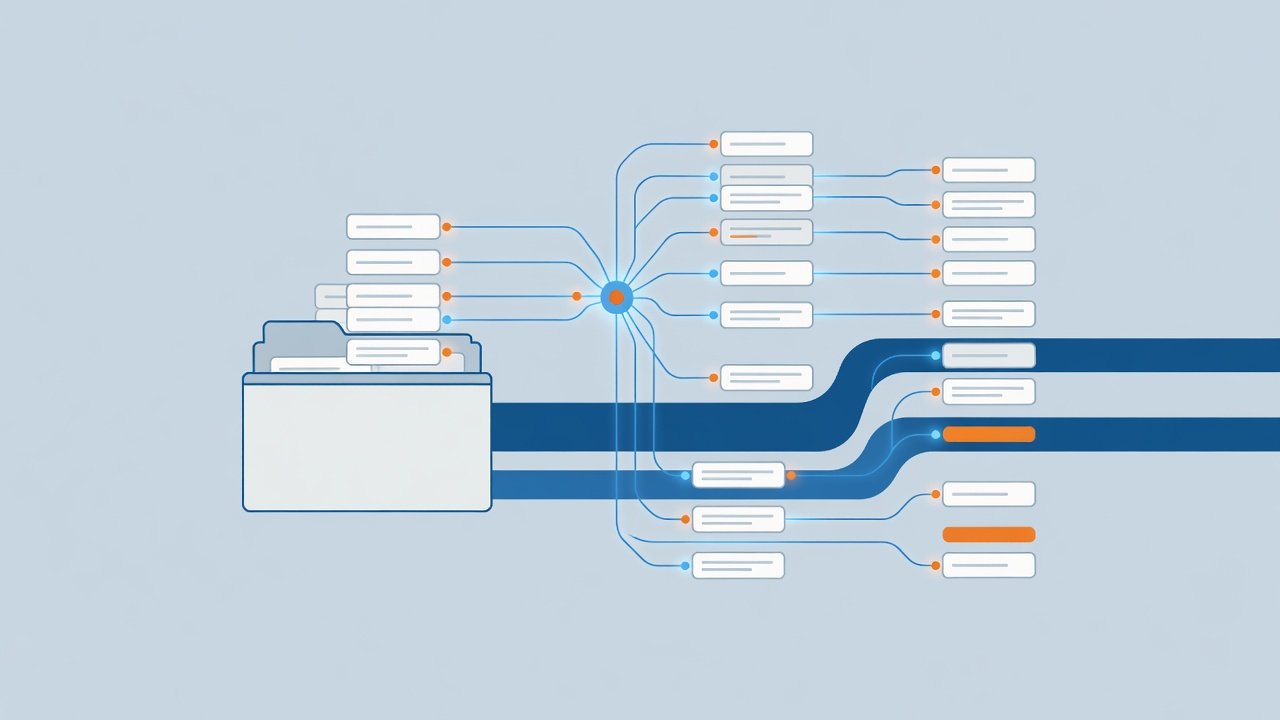
Dica extra: Se você usa Gmail, ativa a função “Templates” nas configurações avançadas. Ela permite salvar respostas prontas e inserir com um clique. Combina perfeitamente com os templates gerados pela IA.
Outra dica: O Claude é melhor que o ChatGPT pra criar templates com tom mais natural. Se você tem acesso, testa os dois e compara. Eu usei ChatGPT na época, mas hoje prefiro Claude pra textos longos.
Tarefa #2: Resumir documentos longos
O problema: Eu trabalho com muitos contratos, relatórios técnicos, termos de uso e artigos acadêmicos. Ler tudo na íntegra? Impossível. Eu já perdi informações importantes porque skimmei demais e acabei não vendo uma cláusula escondida na página 12.
A solução: Claude AI pra resumir e extrair pontos-chave de qualquer documento.
Como eu fiz:
- Copio o texto completo do documento (ou faço upload do PDF direto no Claude, que aceita arquivos)
- Uso este prompt: “Resuma este documento em 5 pontos principais. Para cada ponto, inclua: o que é, por que importa, e se tem prazo ou valor envolvido. No final, liste qualquer cláusula ou informação que pareça incomum ou que mereça atenção especial.”
- Leio o resumo em 2 minutos e decido se preciso ler o original na íntegra
- Se o resumo levantou algo suspeito, eu vou direto na parte relevante do documento original
Tempo economizado: 1 hora por semana (eu leio uns 10 documentos longos por semana, e cada resumo me poupa uns 6 minutos de leitura).
O Perrengue do Olivetto: Na primeira vez que usei isso, confiei 100% no resumo e perdi um detalhe importante num contrato — uma cláusula de renovação automática que eu não teria aceitado se tivesse lido. Por sorte, percebi antes de assinar. A lição? IA ajuda, mas não substitui seu cérebro. Sempre leia as partes críticas (prazos, valores, cláusulas de cancelamento) no original. Use a IA pra triagem, não pra decisão final.
Dica extra: O Claude é especialmente bom pra documentos longos porque tem uma janela de contexto enorme (100 mil tokens). Você pode colar um PDF de 50 páginas e ele consegue ler tudo de uma vez. O ChatGPT gratuito tem limite menor, então documentos muito grandes precisam ser divididos.
Tarefa #3: Organizar arquivos e pastas
O problema: Minha pasta de downloads era um caos absoluto. Centenas de arquivos sem nome útil (tipo “download (3).pdf”), duplicatas espalhadas, coisas que eu baixei em 2023 e nunca mais abri. Toda sexta-feira eu gastava 15 minutos tentando organizar, e na segunda-feira já estava bagunçado de novo.
A solução: Zapier + ChatGPT pra classificar e renomear arquivos automaticamente.
Como eu fiz:
- Criei uma conta gratuita no Zapier (o plano grátis permite 100 automações por mês)
- Configurei o gatilho: “Quando um novo arquivo for salvo na pasta Downloads do Google Drive”
- Adicionei uma ação: “Envie o nome do arquivo para o ChatGPT com o prompt: ‘Classifique este nome de arquivo em uma das categorias: documento, imagem, vídeo, planilha, apresentação, outros. Responda apenas com a categoria.'”
- Adicionei outra ação: “Mova o arquivo para a pasta correspondente no Drive”
- Adicionei uma última ação: “Renomeie o arquivo seguindo o padrão: YYYY-MM-DD_categoria_nomeoriginal”
Tempo economizado: 15 minutos por semana. Parece pouco, mas o ganho real é outro: eu nunca mais perdi um arquivo. Tudo está no lugar certo, com nome que faz sentido.
Ferramentas necessárias:
- Zapier (plano gratuito funciona pra começar)
- Conta no ChatGPT (ou Claude, ou Gemini — qualquer IA que o Zapier integre)
- Google Drive (ou Dropbox, se preferir)
Alternativa gratuita: Se você não quer usar Zapier, o Make.com (antigo Integromat) tem um plano gratuito mais generoso e é mais visual. A curva de aprendizado é um pouquinho maior, mas vale a pena.
Tarefa #4: Criar legendas para redes sociais
O problema: Eu posto no LinkedIn e no Twitter toda semana — às vezes mais de uma vez. Mas escrever legendas envolventes me tomava uns 20 minutos por post. Eu sentava na frente da tela, escrevia, apagava, reescrevia, mudava o tom, voltava pro original… e no final ainda ficava na dúvida se estava bom.
A solução: Gemini AI pra gerar variações de legendas em segundos.
Como eu fiz:
- Escrevo o tema do post em uma frase simples. Exemplo: “Como economizar tempo respondendo e-mails com IA”
- Uso este prompt no Gemini: “Crie 3 variações de legenda para LinkedIn sobre este tema: [tema]. Use tom profissional mas acessível, com uma pitada de humor. Cada variação deve ter entre 100 e 200 palavras. Inclua uma pergunta no final pra gerar engajamento.”
- Leio as 3 opções, escolho a que mais me agrada
- Ajusto detalhes: troco uma palavra, adiciono uma experiência pessoal, corto o que soa genérico
- Publico
Tempo economizado: 1 hora por semana (considerando 3 posts por semana, cada um economizando 15-20 minutos).
Por que Gemini? Sinceramente, uso o Gemini pra isso porque ele está integrado no Google Workspace que eu já uso no dia a dia. Mas ChatGPT e Claude funcionam tão bem quanto. O segredo não é a ferramenta — é o prompt.
Dica extra: Salve as melhores legendas que você criou em uma planilha com a coluna “tema” e “legenda”. Com o tempo, você vai ter uma biblioteca pessoal de referências. E pode até pedir pra IA: “Baseado nestas legendas que eu já escrevi, crie uma nova sobre [tema] mantendo meu estilo.”
Tarefa #5: Preencher planilhas repetitivas
O problema: Eu preciso registrar despesas, leads de clientes, contatos novos, horários de trabalho — tudo em planilhas. E preencher manualmente é um saco. Eu sempre esquecia de anotar alguma coisa, ou anotava errado, ou perdia tempo procurando onde coloquei aquele recibo.
A solução: Microsoft Power Automate + Copilot (ou Zapier + Google Sheets + ChatGPT pra quem não usa Microsoft).
Como eu fiz (versão Microsoft):
- Abri o Power Automate (vem junto com o Microsoft 365)
- Criei um fluxo: “Quando chegar um e-mail com ‘nota fiscal’ ou ‘recibo’ no assunto…”
- “…o Copilot extrai: valor, data, nome do fornecedor e categoria da despesa”
- “…e insere esses dados na próxima linha da minha planilha de controle no Excel”
Como eu fiz (versão Google, pra quem não tem Microsoft 365):
- Zapier monitora meu Gmail: “Quando chegar e-mail com ‘nota fiscal’ no assunto”
- O ChatGPT analisa o corpo do e-mail e extrai: valor, data, fornecedor
- O Zapier insere esses dados numa planilha do Google Sheets
Tempo economizado: 40 minutos por semana. E, mais importante: zero erros de digitação. Antes eu digitava “1.500” quando era “15.00”. Agora a IA lê direto do documento e preenche certinho.
A pegadinha: Essa automação não funciona bem com PDFs escaneados (que são basicamente imagens). Se suas notas fiscais vêm como imagem, precisa de uma ferramenta de OCR antes — o Google Drive faz isso automaticamente quando você faz upload de imagens.
Ferramentas que eu testei e NÃO funcionaram
Nem tudo foram flores. Pra cada automação que deu certo, eu testei umas 3 que não funcionaram. Aqui vão as que eu descartei:
IFTTT: Simples demais. Funciona bem pra coisas tipo “salvar anexo no Drive”, mas não tem integração boa com IA pra tarefas mais inteligentes.
Automações nativas do celular: Tanto iOS (Atalhos) quanto Android (Tasker) prometem automação, mas a curva de aprendizado é alta e os resultados são limitados pra tarefas de escritório.
ChatGPT como “agente autônomo”: Eu tentei usar o ChatGPT sozinho pra executar tarefas completas (não só gerar texto, mas executar ações). Resultado: ainda não está maduro o suficiente. A IA gera o plano, mas a execução precisa de ferramentas como Zapier ou Make.
n8n: Excelente ferramenta, open-source e gratuita. Mas precisa instalar em servidor próprio e a configuração inicial é técnica demais pra quem não programa. Descartei por agora, mas é uma opção pra quem tem mais conhecimento técnico.
Como começar (sem se perder)
Se você nunca automatizou nada, aqui vai o mapa do caminho:
Semana 1: Identifique
- Durante uma semana, anote toda vez que você faz uma tarefa repetitiva e chata
- No final da semana, some quanto tempo cada uma consome
- Escolha a mais chata e mais frequente — essa é a sua primeira automação
Semana 2: Teste
- Crie uma conta gratuita no Zapier ou Make.com
- Conecte com os apps que você já usa (Gmail, Google Drive, etc.)
- Monte sua primeira automação simples: gatilho + ação + IA
- Teste por 3 dias antes de confiar 100%
Semana 3: Refine
- Ajuste o que não funcionou
- Adicione tratamento de erros (ex.: “se a IA não conseguir classificar, me envie uma notificação”)
- Documente como funciona (pro caso de você esquecer daqui a 2 meses)
Semana 4 em diante: Expanda
- Escolha a segunda tarefa mais chata
- Repita o processo
- Em 2 meses, você vai ter 5-10 automações rodando e vai se perguntar como vivia sem elas
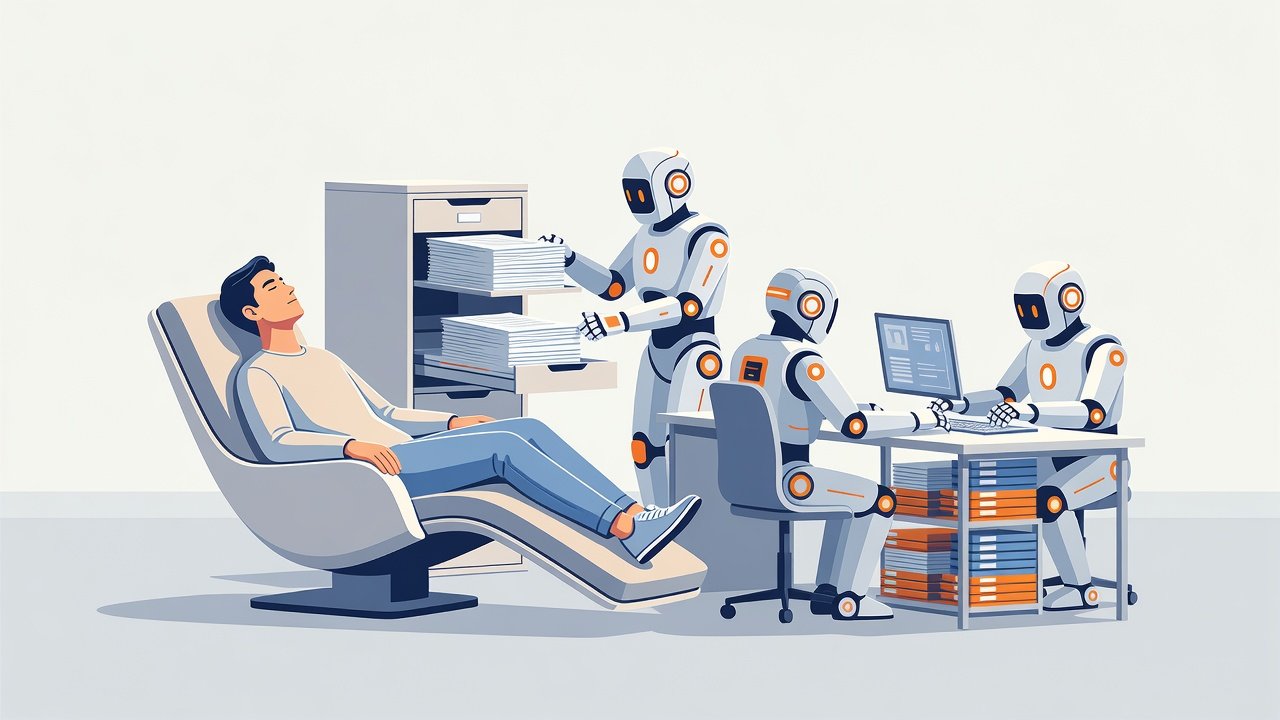
Regra de ouro: Comece simples. Uma automação de 2 etapas que funciona é infinitamente melhor que uma automação de 10 etapas que quebra toda semana.
O que eu aprendi depois de 6 meses automatizando
Automatizar tarefas chatas não é sobre “trabalhar menos”. É sobre trabalhar no que importa.
Eu continuo trabalhando as mesmas horas por dia. Mas agora eu gasto essas horas criando conteúdo, pensando em estratégia, resolvendo problemas reais — não copiando e colando coisas.
E tem um benefício que ninguém fala: paz mental. Sabe aquela sensação de “esqueci de fazer aquela coisa”? Ela diminui muito quando você tem automações cuidando das tarefas repetitivas. Você para de ser o gargalo da sua própria rotina.
Outra coisa que aprendi: a IA não substitui você. Ela elimina o trabalho braçal pra você focar no trabalho intelectual. Os e-mails que eu respondo com templates ainda precisam do meu toque pessoal. Os documentos que a IA resume ainda precisam da minha análise crítica. As legendas que o Gemini cria ainda precisam da minha edição.
A automação é um multiplicador, não um substituto. E quanto mais você usa, mais claro fica onde a IA brilha e onde o humano ainda é insubstituível.
Qual tarefa chata você quer eliminar da sua rotina?
Me conta aqui nos comentários: qual é a tarefa mais chata que você faz todo dia ou toda semana? Pode ser responder e-mail, preencher planilha, organizar arquivo, criar legenda — qualquer coisa.
Eu leio todos os comentários e posso te ajudar a montar uma automação, ou pelo menos te dar uma direção de por onde começar.
E se você já automatizou algo na sua rotina, me diz o resultado: funcionou? Economizou tempo? Deu algum problema? Experiência real vale mais que qualquer tutorial.
Bora parar de fazer trabalho de robô?